




Siga o Olhar Digital no Google Discover

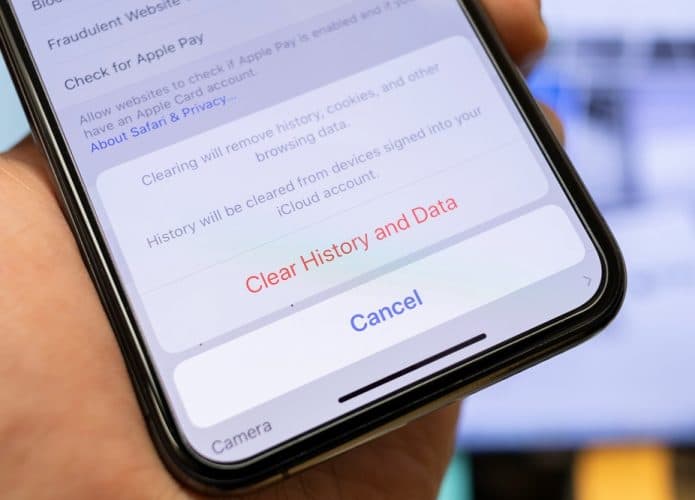
Conforme os anos, o iPhone, bem como qualquer telefone, vai ficando cheio de caches, históricos e dados desnecessário que muitas vezes podem causar lentidão no dispositivo. Isso ocorre porque o volume passa a ocupar o armazenamento do telefone, o que pode sobrecarregar o hardware e a execução de tarefas.
Ofertas


Por: R$ 37,92

Por: R$ 22,59

Por: R$ 59,95

Por: R$ 3.099,00

Por: R$ 3.324,00

Por: R$ 799,00

Por: R$ 241,44

Por: R$ 349,90

Por: R$ 2.159,00

Por: R$ 188,99

Por: R$ 45,00

Por: R$ 379,00

Por: R$ 1.239,90

Por: R$ 943,20

Por: R$ 798,99

Por: R$ 205,91

Por: R$ 476,10

Por: R$ 1.139,05

Por: R$ 949,00

Por: R$ 7,60


Por: R$ 21,77

Por: R$ 16,63

Por: R$ 59,95


Por: R$ 7,20

Por: R$ 139,90

Por: R$ 119,90

Por: R$ 398,99

Por: R$ 79,90

Por: R$ 199,90
Mas por que existe a memória cache?
O cache existe para facilitar a sua navegação, já que ele armazena dados e otimiza o carregamento para a próxima vez que você entrar naquele site ou app. Apagar esse conteúdo, que geralmente grava senhas, login, imagens etc, pode melhorar a fluidez do seu sistema operacional, no entanto, pode excluir logins automáticos, por exemplo, sendo necessário gravar ou, no caso de esquecimento da senha, precisar criar um novo código para a página ou aplicativo em questão.
Assim também funciona o histórico, que também acumula dados nos apps. No entanto, para esse, você pode excluí-lo não apenas nos Ajustes gerais do iPhone, como de app em app, como Google. Alguns apps terceiros, como WhatsApp e Instagram, oferecem recurso para você deletar caches apenas das plataformas, caso prefira uma limpeza direcionada e por aplicativo específico.
Mas vamos ao que interessa, se seu intuito é liberar espaço e otimizar a navegação do seu iPhone, acompanhe o tutorial abaixo!
Leia mais!
- Vai viajar de carro? Conheça 3 plataformas que podem calcular os gastos da viagem
- Descubra se suas senhas já vazaram na internet
- Qual a versão iOS do meu iPhone?
Como limpar histórico e dados de sites no iPhone?
1. Abra os “Ajustes” e clique em “Safari”;
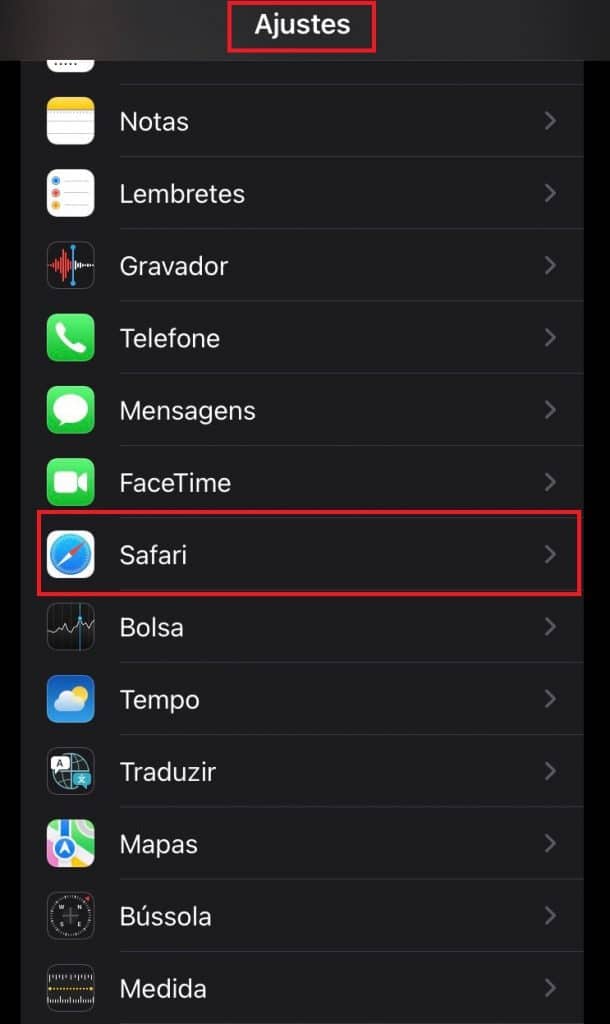
2. Role a tela e clique em “Limpar Histórico e Dados dos Sites”;

3. A ação removerá todo conteúdo pesquisado e existente no iPhone, bem como tudo vinculado a sua conta iCloud. Para confirmar a limpeza, clique em “Limpar Tudo”;

Prontinho! Agora você já sabe como deletar seu histórico e dados de sites de maneira rápida no iPhone.
Já assistiu aos nossos novos vídeos no YouTube? Inscreva-se no nosso canal!



 Tags:
Tags: