




Siga o Olhar Digital no Google Discover

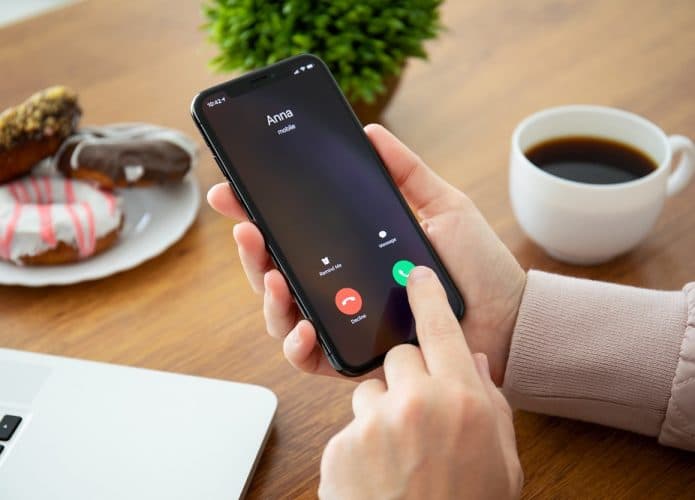
O Garage Band é um app da Apple pouco conhecido pelos donos de iPhone, no entanto, muito divertido. O programa permite que você crie alertas personalizados e defina-os como o som padrão de mensagens, e-mails, ligações e notificações do celular.
Ofertas


Por: R$ 37,92

Por: R$ 22,59

Por: R$ 59,95

Por: R$ 3.099,00

Por: R$ 3.324,00

Por: R$ 799,00

Por: R$ 241,44

Por: R$ 349,90

Por: R$ 2.159,00

Por: R$ 188,99

Por: R$ 45,00

Por: R$ 379,00

Por: R$ 1.239,90

Por: R$ 943,20

Por: R$ 798,99

Por: R$ 205,91

Por: R$ 476,10

Por: R$ 1.139,05

Por: R$ 949,00

Por: R$ 7,60


Por: R$ 21,77

Por: R$ 16,63

Por: R$ 59,95


Por: R$ 7,20

Por: R$ 139,90

Por: R$ 119,90

Por: R$ 398,99

Por: R$ 79,90

Por: R$ 199,90
O app funciona a partir de instrumentos os quais você pode tocar e gravar ao mesmo tempo. Também é possível gravar voz, usar amplificador com um instrumento real conectado, entre outros recursos.
Geralmente, o Garage vem instalado no iPhone, porém, caso você não tenha, pode baixá-lo na loja de aplicativos da Apple, a App Store. Acompanhe o tutorial abaixo e veja como fazer!
Leia mais!
- Veja como desativar o status ‘on-line’ do Instagram
- iPhone: saiba como ativar a economia de internet automática
- Saiba como ativar o botão de emergência no iPhone
Como criar toques personalizados com o Garage Band?
1. Abra o Garage Band e clique em “Criar Música”;

2. Selecione o instrumento com o qual deseja criar o som – basta arrastar a tela para o lado e ver as opções;

3. Ao escolher o instrumento, clique nele para entrar no estúdio de gravação. Para iniciar a gravação, clique na bolinha vermelha no topo da tela;

4. Ao terminar a gravação, toque na setinha para baixo no canto superior esquerdo da tela e clique em “Minhas Músicas” para salvar o seu som;

5. Na tela seguinte, clique e pressione o arquivo, depois toque em “Compartilhar”;

6. Depois, selecione o formato “Toque” para conseguir usar o som como alerta no iPhone;

7. Em seguida, nomeie o toque, se achar necessário, e clique em “Exportar”;

8. Já ao final da exportação, você terá a opção “Usar som como”, onde você pode adicionar o toque como “Toque Padrão”, “Toque de Mensagem Padrão” ou “Atribuir a contato”;


9. Caso queira, você também pode acessar os toques pelos “Ajustes” do iPhone, em “Som e Tato” e “Toque”. Logo no topo da lista você encontrará seus sons personalizados.

Prontinho! Agora você já sabe como usar o Garage Band do iPhone. Gostou da dica? Então compartilhe com os amigos.
Já assistiu aos novos vídeos no YouTube do Olhar Digital? Inscreva-se no canal!



 Tags:
Tags: