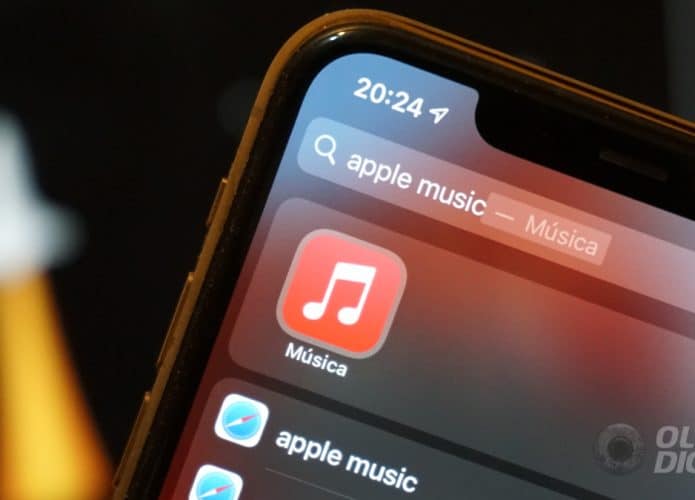



O ato de fazer uma playlist pode ser prazeroso, mas, por vezes, também desafiador. Ainda mais quando queremos fazer uma seleção daquelas certeiras, que seja agradável do início ao fim. Para quem não quer errar e, de tabela, ainda ganhar tempo nessa tarefa, há um bom recurso disponível no Apple Music: a criação de uma lista de reprodução inteligente.
- Spotify HiFi está perto de ser lançado, mas deverá ser cobrado à parte
- Conheça o áudio espacial do Apple Music, que será incluído em carros da Mercedes-Benz
- Apple: por que eu e você desejamos tanto produtos com a maçã? | Opinião
Nas linhas a seguir, o Olhar Digital te explicará o passo a passo para criar sua playlist no Apple Music:
Leia também:
Para Apple Music no iPhone ou no iPad
Tempo necessário: 7 minutos
Ao acessar o Apple Music usando o Mac, o recurso de criação de uma lista de reprodução inteligente está disponível no aplicativo Música, o que não ocorre nos apps para iPhone ou iPad. Para quem usa iOs, é necessário recorrer à outra aplicação, o Atalhos.
- Ao abrir o Atalhos, clique na opção “+”. no lado direito. Isso irá permitir a criação de uma nova tarefa.
Abra o Atalhos e clique na opção “+”, no lado direito. Isso irá permitir a criação de uma nova tarefa.
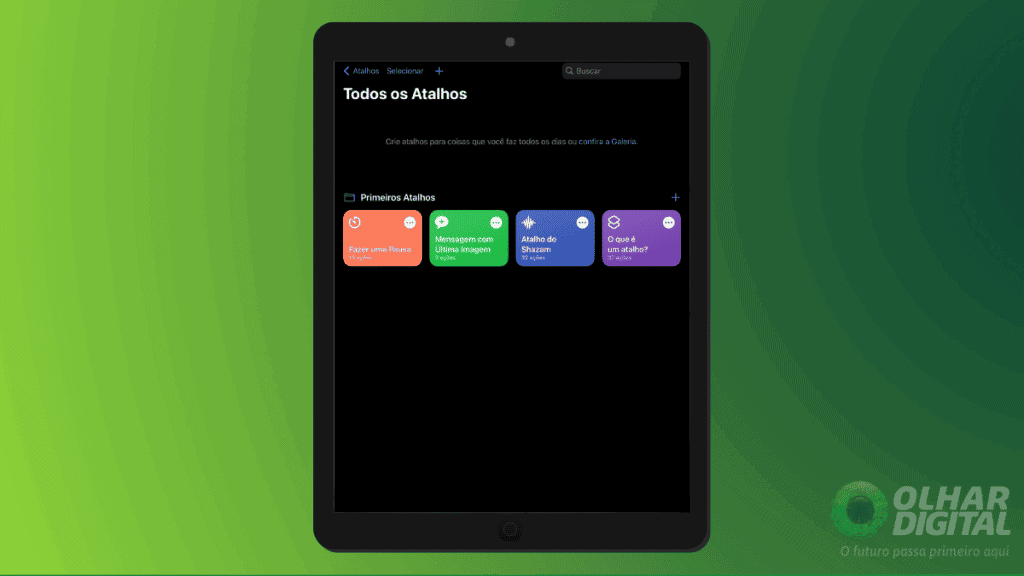
- Dê um nome para o atalho
Aqui, demos o nome de “Playlist”. Na caixa de buscas do lado direito, procure pelo termo “Música”. Logo abaixo, selecione a opção “Buscar música”.
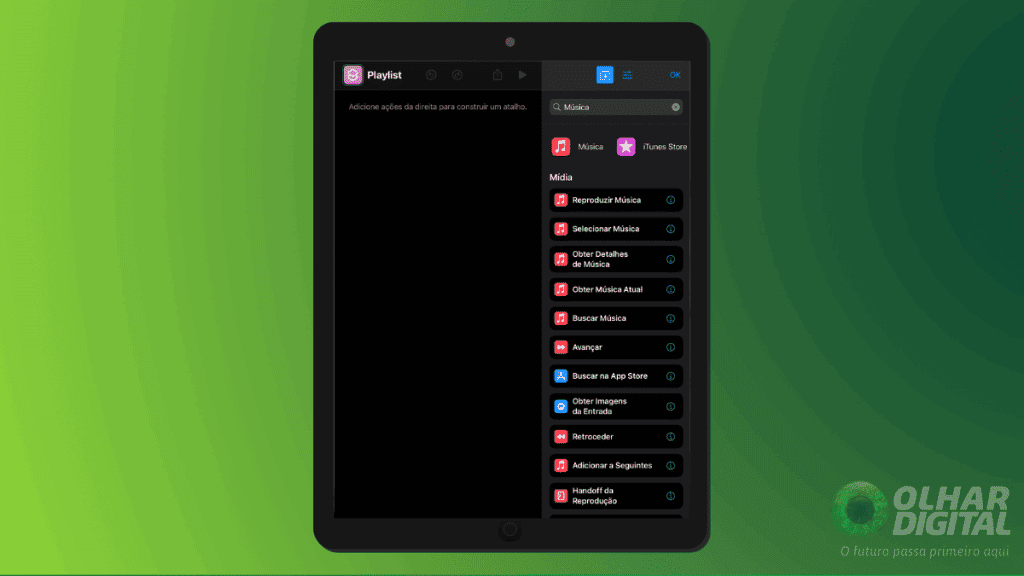
- Escolha os critérios para compor sua lista de reprodução inteligente.
Neste ponto, você deve escolher os critérios da composição da sua lista de reprodução inteligente. Assim, é possível, por exemplo, selecionar as músicas conforme o número de reproduções das faixas e estabelecer uma ordem conforme a duração. Neste exemplo, escolhemos as maiores em primeiro lugar.
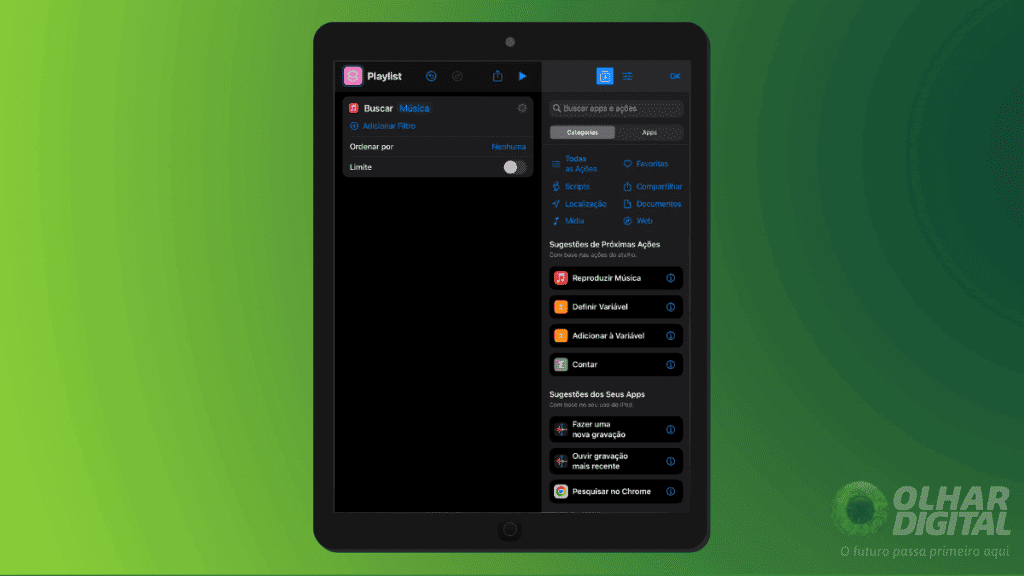
- Customize no menu “Limite”
O menu “Limite” dá outra opção de customização, estabelecendo a quantidade de músicas a ser incluída.
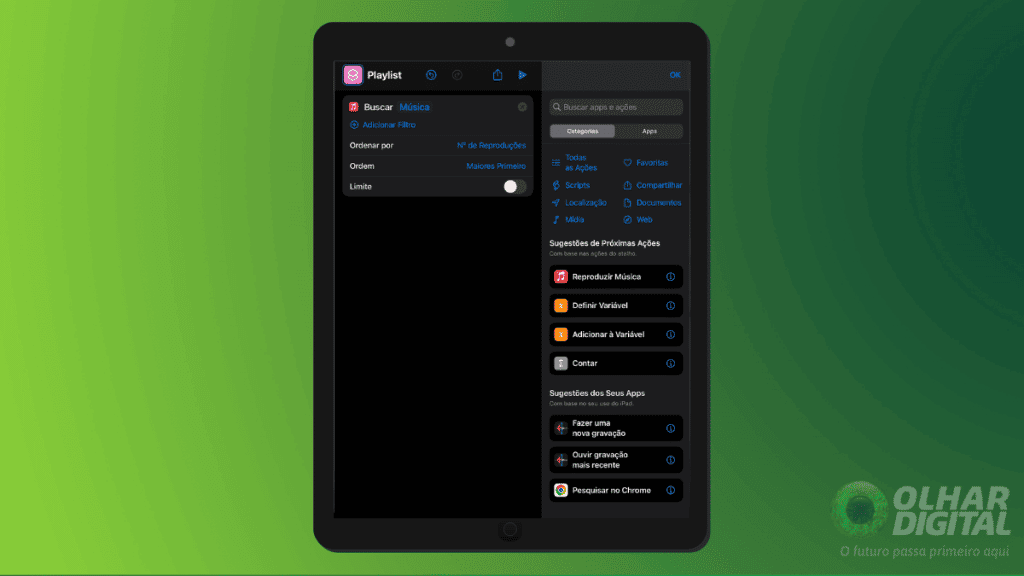
- Clique em “OK” par avançar.
Após estabelecer todos os critérios, clique na opção “OK”, no canto superior direito. Em seguida, volte para a tela inicial do Atalhos e um ícone com nome da sua playlist estará disponível.
- Clique no ícone da playlist para importar a reprodução inteligente para o Apple Music.
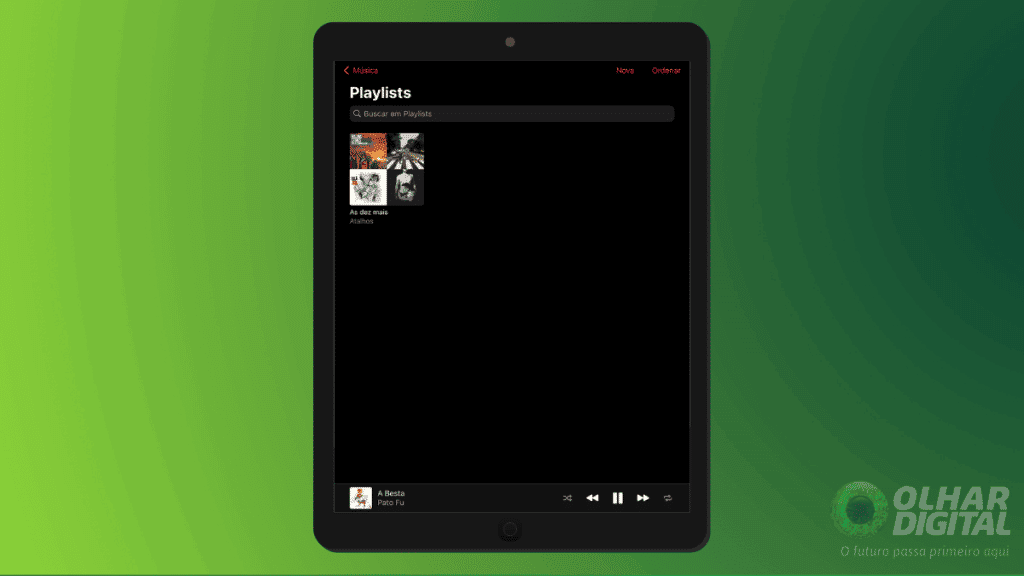
Basta clicar no ícone da playlist e a de reprodução inteligente será importada para o Apple Music. Uma dica: a playlist não é atualizada automaticamente. Então, caso queira que ela corresponda às suas preferências mais recentes, basta voltar ao Atalhos e clicar novamente no ícone da sua lista de reprodução. Ao fazer isso, será criada uma nova playlist.
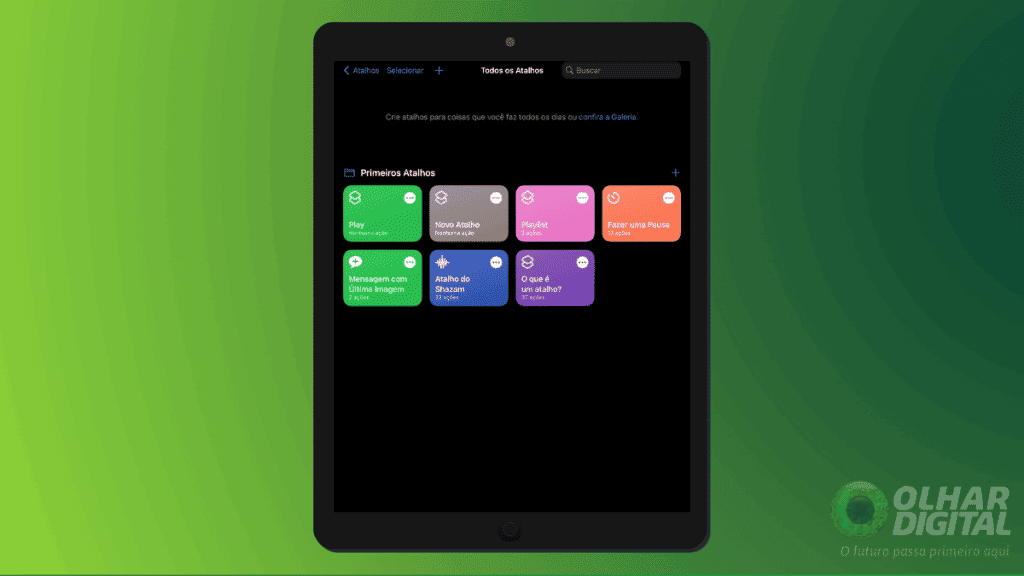
- Pronto, sua playlist está criada!
Já assistiu aos nossos novos vídeos no YouTube? Inscreva-se no nosso canal!

Breno Pessoa é jornalista formado pela Universidade Católica de Pernambuco e acumula mais de 15 anos de experiência. Já cobriu cinema, literatura, tecnologia etc. Hoje, escreve no Olhar Digital.

Bruno Ignacio é jornalista formado pela Faculdade Cásper Líbero. Com 10 anos de experiência, é especialista na cobertura de tecnologia e conteúdo perene. Atualmente, é colaborador no Olhar Digital.