


Siga o Olhar Digital no Google Discover


Embora os jogos voltados para smartphones não estejam no mesmo nível daqueles projetados para PC, alguns usuários podem se sentir desconfortáveis em jogá-los numa tela pequena e com touchscreen. Por isso, separamos algumas sugestões para ajudá-lo a como jogar os games dos celulares Android no PC Windows.
Dicas vão desde utilizar uma plataforma exclusiva do Google a emuladores de confiança que fazem todo o trabalho para você. Confira mais informações a seguir.
Baixe o Google Play Games para Windows
Após tantos anos, o Google finalmente decidiu tomar uma atitude para facilitar a vida de quem precisava utilizar emuladores e lançou o Google Play Games: um programa para download onde você pode jogar os games oficiais do Android. Ou seja, você baixa uma plataforma e joga no PC aqueles games que normalmente só encontra para celular.
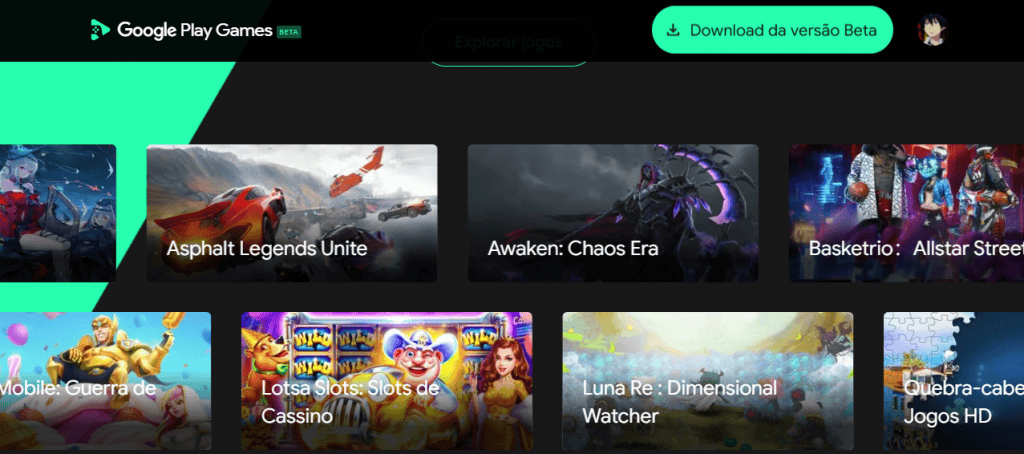
Para começar a utilizar é muito simples: clique aqui e faça o download do programa online. Mas lembre-se de verificar os requisitos de hardware para jogar sem problemas, como sistema operacional Windows 10 ou posterior, SSD com 10 GB de armazenamento interno sobrando, um mínimo de 8 GB de RAM e preferencialmente uma placa de vídeo razoável. O link que compartilhamos também já montra o extenso portfólio de jogos que você pode usufruir.
Use a emulação nativa no Windows 11
Dentre as vantagens do Windows 11 sobre o 10, podemos citar o fato de que o 11 possui um recurso nativo para emulação do sistema operacional Android. O software permite que o usuário reproduza aplicativos Android sem precisar instalar demais emuladores. Apesar da novidade, o recurso só está disponível para algumas regiões.
O nome da funcionalidade é Windows Subsystem for Android e permite que você obtenha os aplicativos da Amazon Appstore e os incorpore ao sistema para jogar. Outra alternativa seria desinstalar o Windows Subsystem for Android e instalar a Google Play Store no Windows 11 para acessar os jogos.
Leia mais:
- Controle não funciona no PC Windows? Veja como resolver
- Como proteger seu console de vírus?
- Conheça 5 dos melhores emuladores de Android para PC
Utilize emuladores de confiança
Bluestacks 5 é um emulador que já está no mercado há alguns anos e permanece como um dos melhores de seu ramo, segundo alguns jogadores. Para utilizá-lo, basta acessar o site oficial, inscrever-se com sua conta Google e acessar a aba “Minha biblioteca” para encontrar os jogos da Google Play Store.

Jogador Nox é outra alternativa de emulador, disponível para download no site oficial. Para encontrar os jogos Android, basta dirigir-se à aba “Ferramentas” e baixar os games que desejar após realizar o login com sua conta Google.




 Tags:
Tags: