





Siga o Olhar Digital no Google Discover

O Google Duo é um aplicativo para videoconferências e chamadas de voz que já vem pré-instalado em celulares com o Android, mas também pode ser utilizado no iOS (sistema do iPhone) e em PCs. Entretanto, quem está no computador, deve usar a sua versão web, que apesar de funcionar bem, não conta com alguns recursos considerados essenciais por seus usuários, como por exemplo, as chamadas em grupo.
Ofertas


Por: R$ 37,92

Por: R$ 22,59

Por: R$ 59,95

Por: R$ 3.099,00

Por: R$ 3.324,00

Por: R$ 799,00

Por: R$ 241,44

Por: R$ 388,78

Por: R$ 2.159,00

Por: R$ 188,99

Por: R$ 45,00

Por: R$ 379,00

Por: R$ 1.239,90

Por: R$ 943,20

Por: R$ 798,99

Por: R$ 200,29

Por: R$ 476,10

Por: R$ 1.139,05

Por: R$ 949,00

Por: R$ 155,44

Por: R$ 119,90

Por: R$ 398,99

Por: R$ 79,90

Por: R$ 199,90
Já ao recorrer para métodos não oficiais, felizmente, é possível realizar este tipo de chamada no seu PC com o auxílio de uma ferramenta extra, que precisará ser instalada. A seguir, veja como realizar chamadas em grupo com o Google Duo no PC.
Como fazer chamadas em grupo com o Google Duo no PC
Assim como foi explicado acima, o tutorial abaixo mostra uma forma de ter acesso a este recurso com um método não oficial que consiste em utilizar um emulador do Android no Windows. Entretanto, fica o aviso de que a performance do programa pode variar de acordo com a configuração de seu computador. Confira o passo a passo:
1. Acesse o site do emulador Bluestacks e realize o seu download. Caso prefira, é claro, você pode utilizar outro emulador do Android, desde que ele tenha o suporte a Google Play e ao hardware de sua webcam e microfone;

2. Após ter baixado o arquivo, execute-o e faça a sua instalação ao clicar em “Instalar agora”;

3. Na mensagem que surge depois da instalação ter sido realizada, clique em “Entrar”;
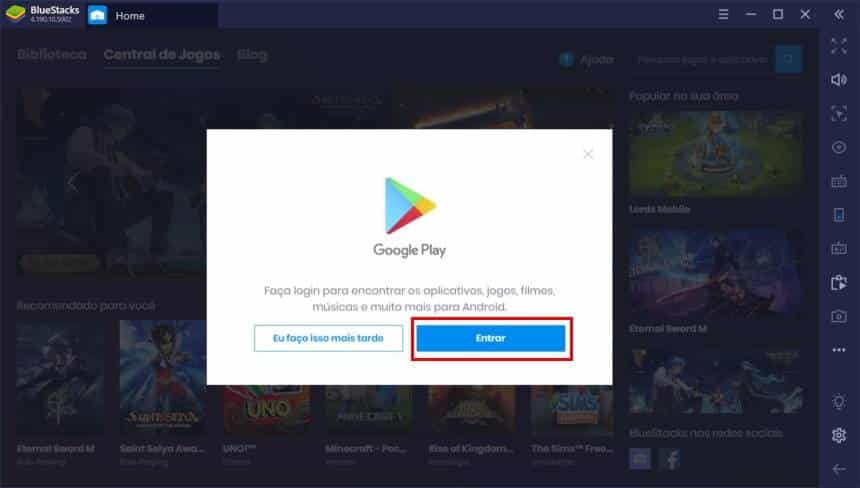
4. Selecione agora a opção “Fazer login” e entre com a mesma conta que você utiliza no Duo;

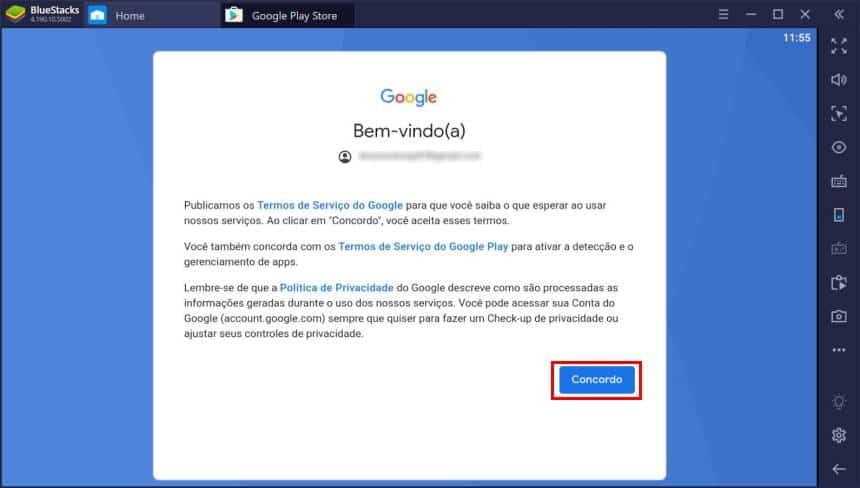
5. Leia os termos de serviço do Google e, se estiver de acordo, clique em “Concordo” para poder continuar;
6. Na próxima tela, nós sugerimos deixar a opção de backup do “Google Drive” ativada para você ter um acesso mais fácil a seus contatos;

7. Já na Google Play, procure pelo “Google Duo” e realize o seu download;
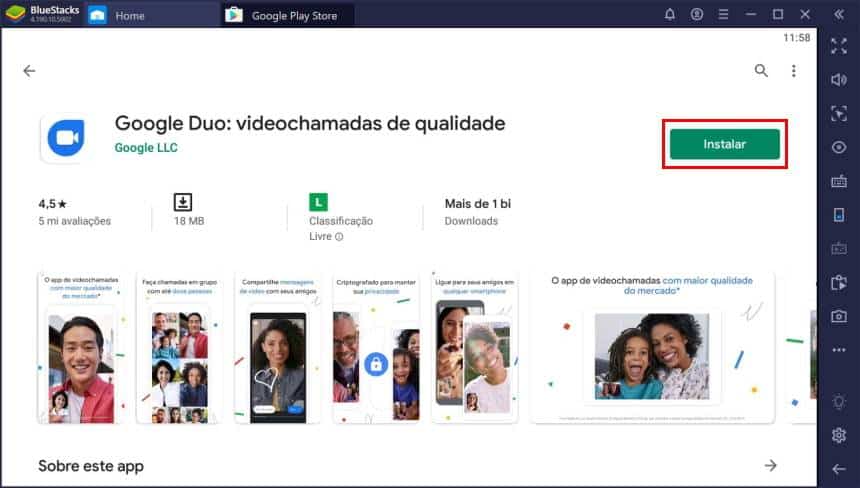
8. Ao abri-lo pela primeira vez, conceda as permissões necessárias para o seu funcionamento.

Depois de ter instalado o Google Duo pelo método descrito acima, o aplicativo funciona da mesma forma que no celular, mas ele utilizará a sua webcam e microfone do PC para as chamadas. Abaixo, veja como é feita uma chamada de vídeo em grupo com o Google Duo no PC:
1. Na tela inicial do Google Duo, clique em “Criar grupo”;
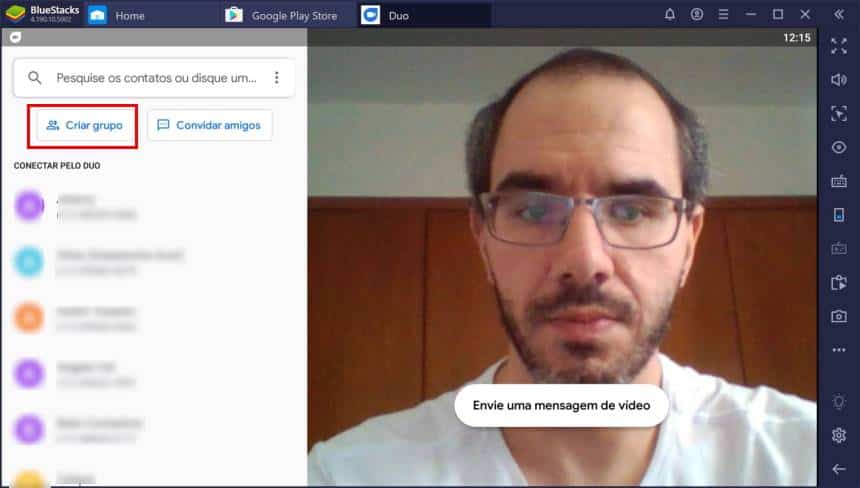
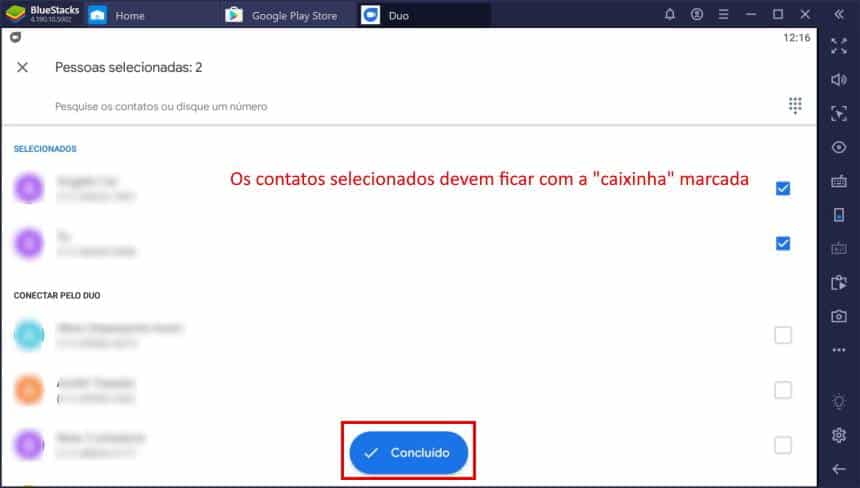
2. Selecione os contatos desejados para a chamada e clique em “Concluído”;
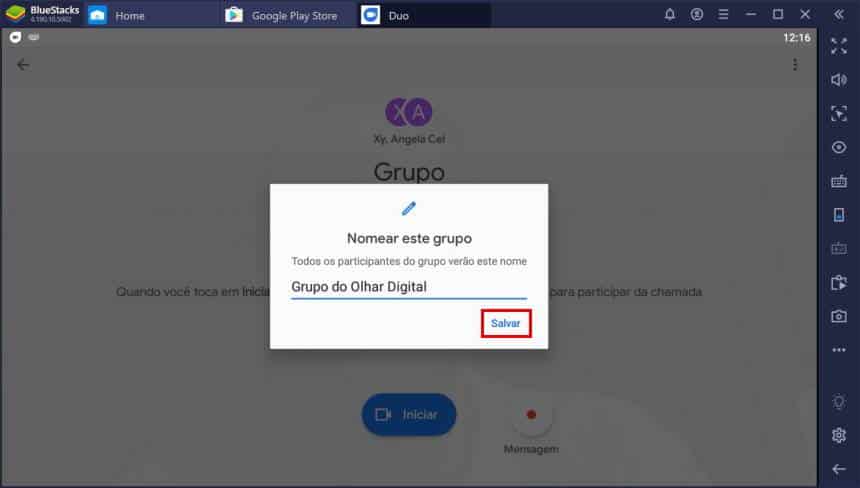
3. Dê um nome para o grupo e clique em “Salvar”;
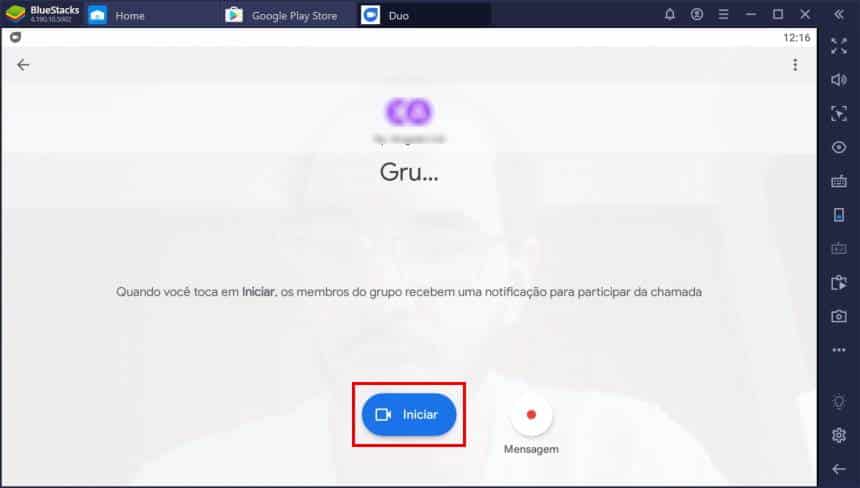
4. Agora, clique em “Iniciar” para começar a chamada de vídeo;
5. Por fim, aguarde que os participantes atendam a chamada.
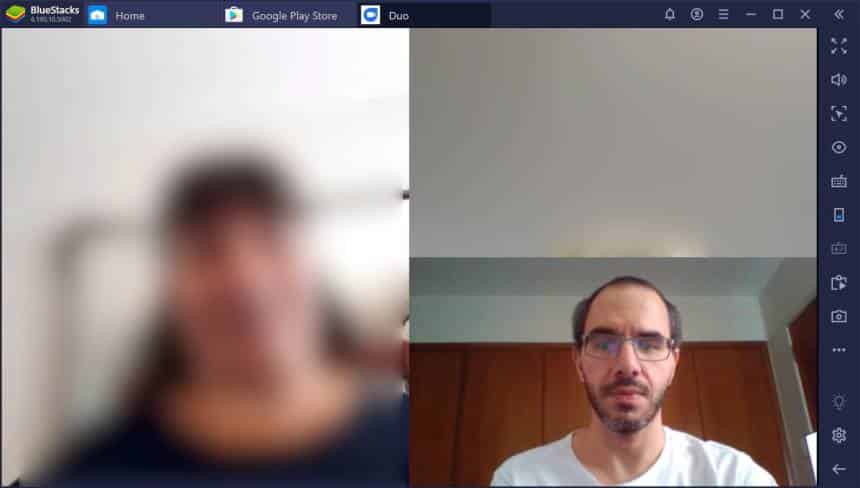
Pronto! Agora, você já sabe como realizar chamadas em grupo com o Google Duo pelo PC. Depois de realizar uma chamada em grupo, vale lembrar, o “grupo” em si ficará salvo na sua lista junto com os outros contatos para um acesso mais rápido.
 Tags:
Tags: