





Siga o Olhar Digital no Google Discover

Com o advento das redes sociais, os emojis se tornaram formas divertidas de se expressar. No entanto, em algumas situações, as “carinhas” tradicionais não expressam exatamente o que queremos dizer. Por esse motivo, o Google disponibilizou variantes dos rostos conhecidos. Com isso, os usuários passam a ter um leque maior de opções para se expressar.
Ofertas


Por: R$ 36,21

Por: R$ 24,96

Por: R$ 9,90

Por: R$ 5,86


Por: R$ 113,70

Por: R$ 6,90


Por: R$ 37,92

Por: R$ 22,59

Por: R$ 59,95

Por: R$ 3.099,00

Por: R$ 3.324,00

Por: R$ 799,00

Por: R$ 241,44

Por: R$ 388,78

Por: R$ 2.159,00

Por: R$ 188,99

Por: R$ 45,00

Por: R$ 379,00

Por: R$ 1.239,90

Por: R$ 943,20

Por: R$ 798,99

Por: R$ 199,00

Por: R$ 476,10

Por: R$ 1.139,05

Por: R$ 949,00


Por: R$ 119,90

Por: R$ 398,99

Por: R$ 79,90

Por: R$ 199,90
Em uma atualização recente, o recurso Emoji Kitchen foi disponibilizado para a versão do Gboard para Android. Vale lembrar que a funcionalidade chega primeiro para a versão beta do teclado do Google.
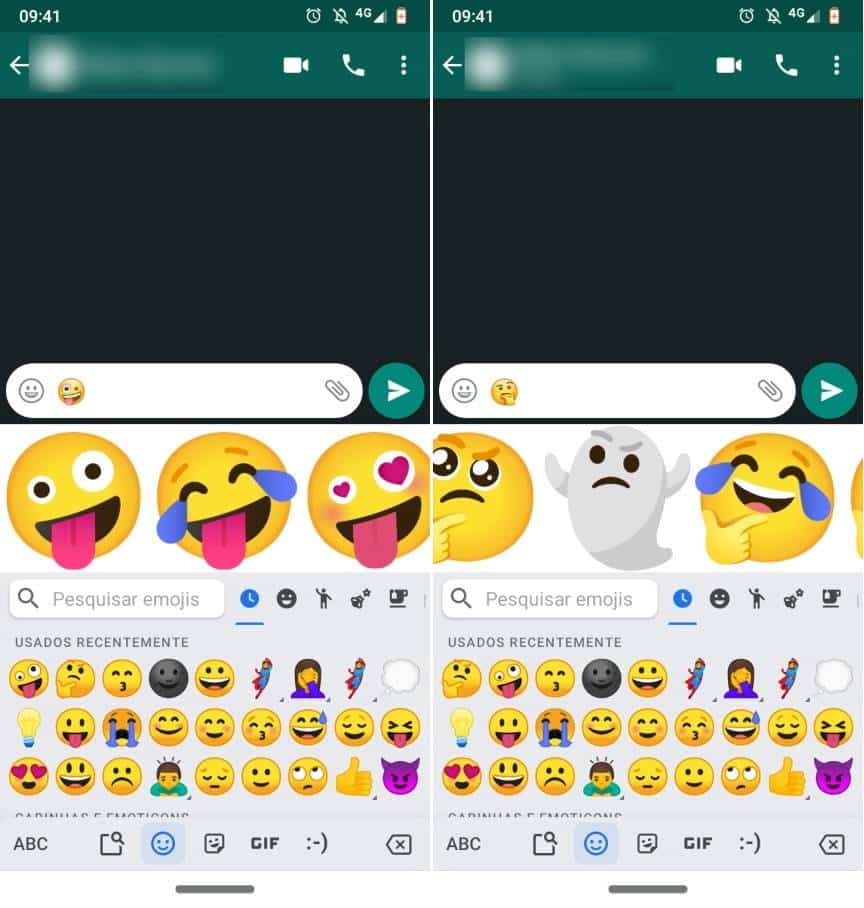
Obviamente, nem todo emoji oferece variantes – pelo menos ainda não. Quando um deles é selecionado, uma mensagem informa que não há sugestões, e encoraja o usuário a escolher outro. Claro que, como está em versão beta, é possível que modificações nas variantes sejam feitas, e muitos emojis recebam versões alternativas.
O Google confirmou que o Emoji Kitchen funciona em aplicativos como Gmail, Google Mensagens, Messenger, Snapchat, Telegram e WhatsApp. Além disso, como era de se esperar, para acessar as variações dos emojis, é necessário ter o Gboard como teclado padrão.
Saiba como usar o Emoji Kitchen:
1. Em primeiro lugar, você deve entrar para o programa de testes do Gboard. Para isso, o processo é bastante simples. É só entrar no site do Google e se tornar testador beta. Basta clicar aqui;
2. Em seguida, uma atualização será instalada;
3. Depois de instalado, basta abrir um dos aplicativos compatíveis. Para os testes, utilizamos o WhatsApp;
4. Para verificar os emojis e suas variações, abra o campo de texto, como se fosse digitar uma mensagem. Em seguida, clique no rosto localizado na parte inferior da tela, ao lado da barra de espaço;

5. Com isso, uma área com um rosto sorridente deve aparecer entre a conversa e o teclado. Uma mensagem diz: “Toque em um emoji para ver sugestões”;
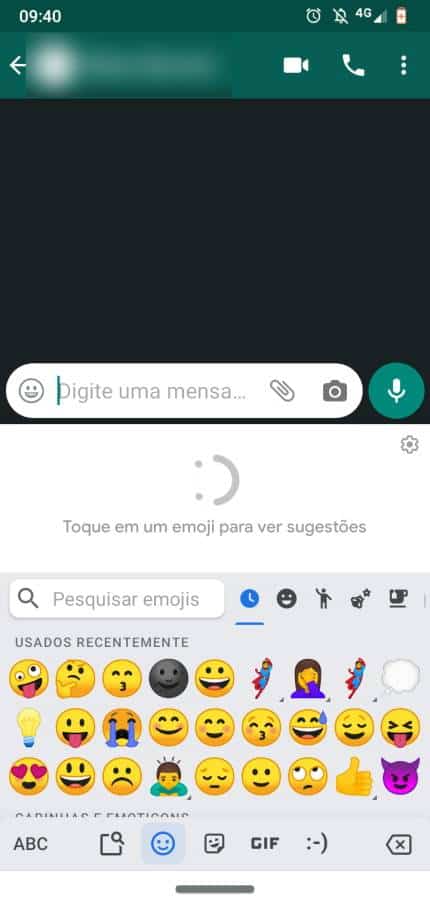
6. Ao selecionar qualquer um deles, diversas variantes são mostradas. Deslize para a esquerda ou direita para selecionar o que mais se adequa à situação.
Além das opções de variantes, é possível criar “carinhas” personalizadas a partir do rosto dos usuários. Para isso, basta usar o Emoji Mini, outro recurso presente no Gboard. Para saber como usá-lo, o Olhar Digital preparou um tutorial completo.
Via: Digital Trends
 Tags:
Tags: