




Siga o Olhar Digital no Google Discover
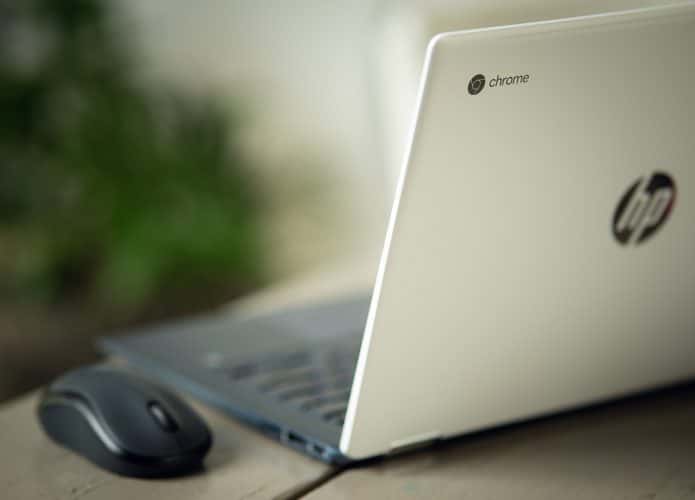
Recentemente, o Google passou a disponibilizar a função de gravar tela para o Notebook Chromebook. O novo recurso tem o intuito de facilitar a vida dos usuários, sem a necessidade de utilizar aplicativos adicionas ou hardware externo.
Ofertas

Por: R$ 22,59

Por: R$ 59,95

Por: R$ 3.099,00

Por: R$ 3.324,00

Por: R$ 799,00

Por: R$ 241,44

Por: R$ 349,90

Por: R$ 2.159,00

Por: R$ 188,99

Por: R$ 45,00

Por: R$ 379,00

Por: R$ 1.239,90

Por: R$ 943,20

Por: R$ 798,99

Por: R$ 205,91

Por: R$ 476,10

Por: R$ 1.139,05

Por: R$ 949,00

Por: R$ 7,60


Por: R$ 21,77

Por: R$ 16,63

Por: R$ 59,95


Por: R$ 7,20

Por: R$ 139,90

Por: R$ 119,90

Por: R$ 398,99

Por: R$ 79,90

Por: R$ 199,90
Segundo comunicado, a ferramenta foi implementada nos computadores do Google especificamente para ambientes educacionais, tendo em vista que grande parte das escolas continuam com aulas à distância devido à pandemia do coronavírus.
O recurso de gravar tela ainda não possui uma data de lançamento específica, mas deverá ser lançado nas próximas semanas junto a uma atualização do Chrome OS planejada para março. Os usuários mais ansiosos podem testar a função pelo Chrome OS beta.

Os usuários que não quiserem utilizar o beta Chrome OS podem instalar as extensões disponíveis no Google Chrome, como Vidyard ou Screencastify. As alternativas possuem limitações, o que deve tonar o gravador de tela do Chromebook ainda mais usado quando estiver completamente disponível.
Aprenda como gravar tela no Chromebook:
1 – Abra as configurações do Chromebook e clique em “Sobre o Chrome OS”;
2 – Em seguida, abra os “Detalhes adicionais”;
3 – Na aba “Canais”, mude para o “Canal beta”;
4 – Clique em “Mudar de canal”;
5 – Atualize e reinicie o Chromebook;
6 – Quando o Chromebook ligar, abra o Chorme e pesquise “chrome://flags/#screen-capture”;
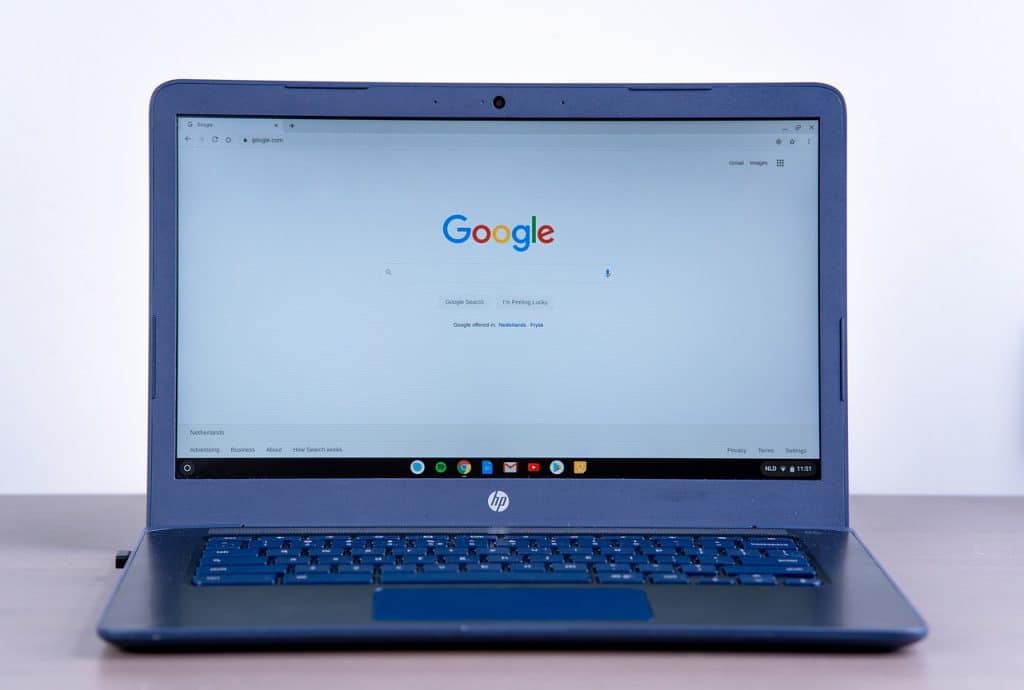
7 – Ative “Teste de captura de tela” no menu suspenso e reinicie o computador;
8 – Agora a função está ativa, para abrir o gravador tecle CRTL + SHIFT + Visão Geral;
9 – Use o mouse para definir a parte da tela que deseja gravar;
10 – Pressione o botão de gravação e um cronômetro de contagem regressiva aparecerá. Quando chegar a zero, ele começará a gravar a tela. Um ícone de gravação vermelho será exibido na barra de tarefas enquanto a gravação está em andamento.
Pronto! Agora você já sabe como utilizar a nova função de gravar tela no Chromebook.
Via: Lifehacker
Já assistiu aos nossos novos vídeos no YouTube? Inscreva-se no nosso canal!


 Tags:
Tags: