





Siga o Olhar Digital no Google Discover
Que atire a primeira pedra quem nunca teve dificuldades para digitar caracteres especiais. É claro que símbolos como “@”, “#” e “&” fazem parte do cotidiano dos internautas, mas nem todo mundo sabe como digitar “¿” — muito usado no idioma espanhol — ou “™”, utilizado em marcas comerciais.
Ofertas

Por: R$ 59,95

Por: R$ 3.099,00

Por: R$ 3.324,00

Por: R$ 799,00

Por: R$ 241,44

Por: R$ 349,90

Por: R$ 2.159,00

Por: R$ 188,99

Por: R$ 45,00

Por: R$ 379,00

Por: R$ 1.239,90

Por: R$ 943,20

Por: R$ 798,99

Por: R$ 205,91

Por: R$ 476,10

Por: R$ 1.139,05

Por: R$ 949,00

Por: R$ 7,60


Por: R$ 21,77

Por: R$ 16,63

Por: R$ 59,95


Por: R$ 7,20

Por: R$ 139,90

Por: R$ 119,90

Por: R$ 398,99

Por: R$ 79,90

Por: R$ 199,90
A tarefa se torna ainda mais difícil no computador: o teclado de dispositivos móveis exibe caracteres especiais ao manter botões pressionados, mas o teclado de desktops geralmente é limitado ao combo de comandos com as teclas “Shift” e “Alt Gr”.
É certo que ainda é possível pesquisar os símbolos no Google e incorporá-los no texto, mas o processo pode demandar um tempo extra, ainda mais se a necessidade for diária (como no trabalho de tradutores de espanhol ou mesmo produtores de conteúdos específicos).
A boa notícia é que o sistema operacional Windows oferece maneiras práticas para digitar caracteres especiais. Quem estiver cansado de deparar-se com o mesmo problema toda vez que for escrever um texto, basta seguir o passo a passo abaixo para eliminar o problema de uma vez por todas.
Leia mais:
- Windows 10 vai ganhar coleção de emojis com caracteres especiais (^-^)
- Nova versão do Gboard trará GIFs patrocinados e teclado de símbolos
- Como usar os códigos exclusivos para emojis no TikTok
Como digitar caracteres especiais no Windows
1. Use o teclado virtual
Em tablets com o Windows, o teclado funciona de maneira similar aos dos smartphones. Ou seja, basta segurar a tecla ou procurar na lista de caracteres para encontrar o símbolo desejado.
Já nos computadores Windows, a melhor opção é usar o teclado virtual. Para isso, clique com o botão direito na barra de tarefas e ative a opção “Mostrar teclado virtual”.
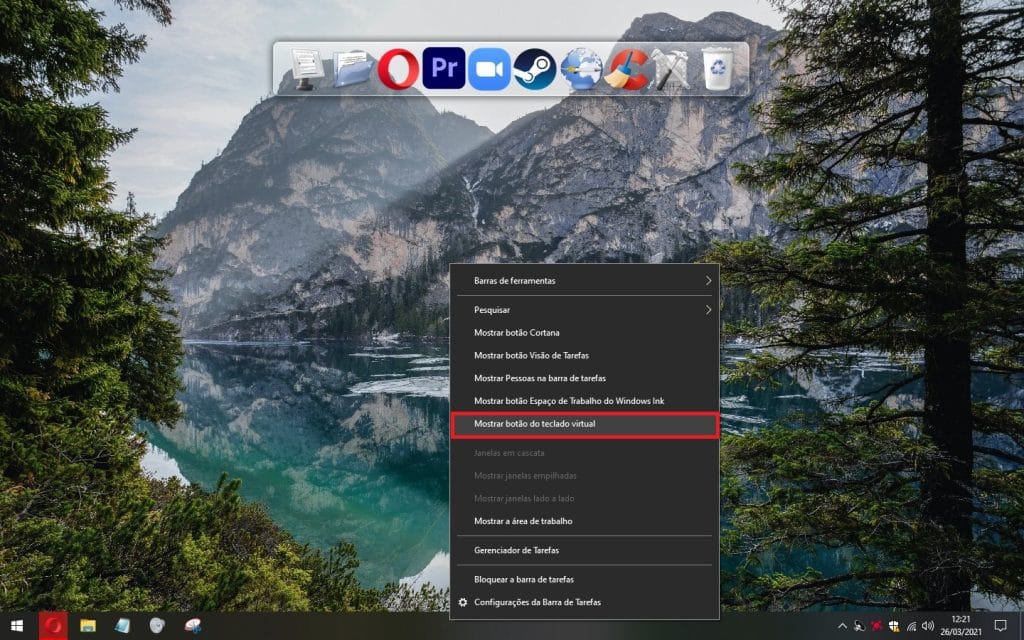
Após acionar o comando, será possível notar o surgimento de um novo ícone de teclado ao lado da data e horário do sistema.
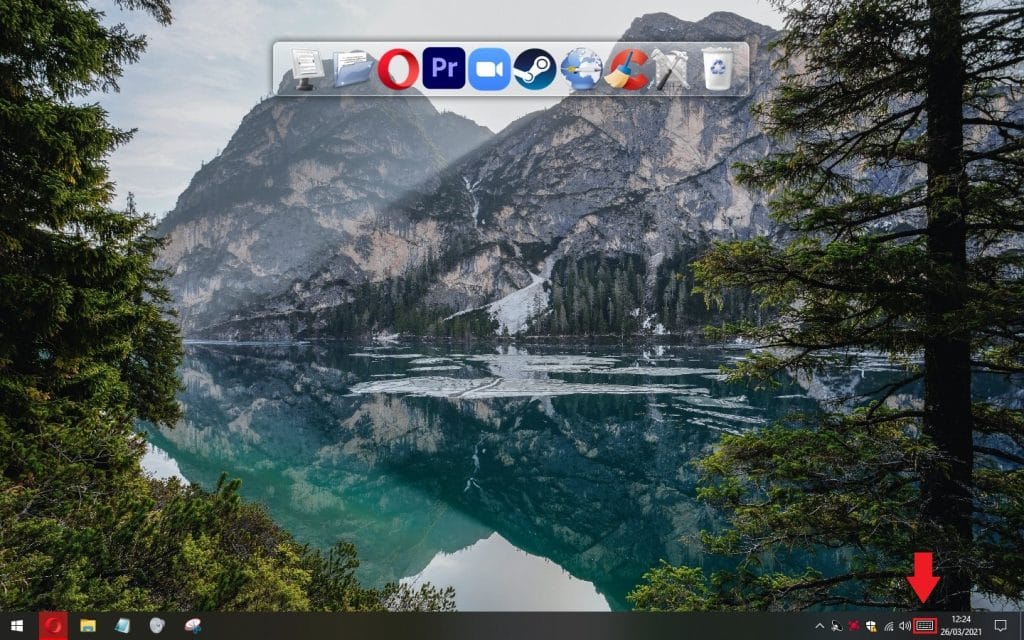
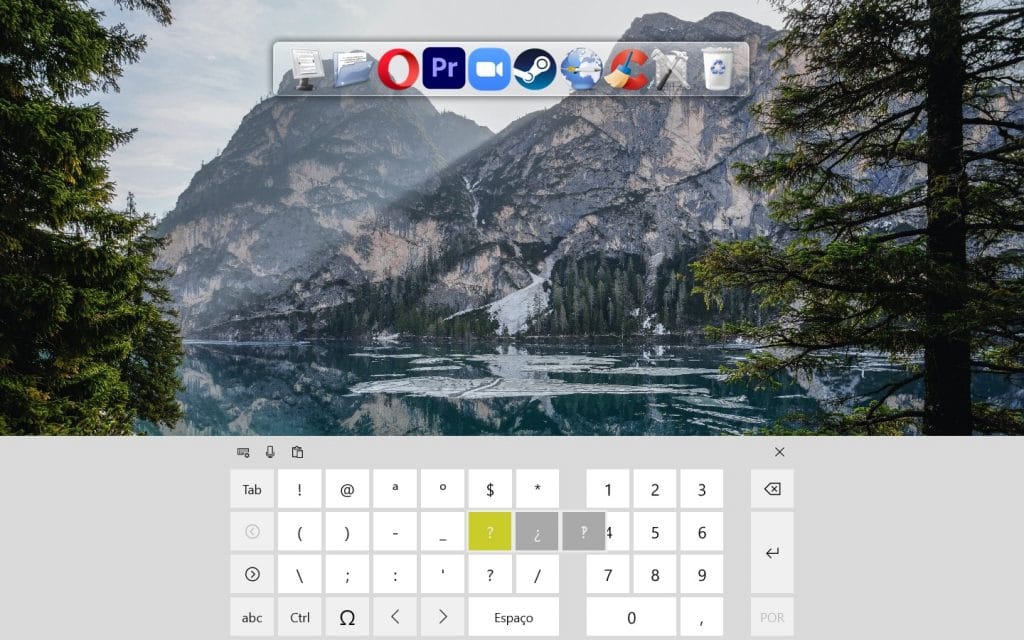
Basta clicar no ícone para que o teclado virtual seja aberto. Basicamente, ele simula um teclado de um smartphone ou tablet. Em “&123”, é possível encontrar diversos caracteres especiais. Vale também clicar e pressionar as teclas para descobrir símbolos “escondidos”.
2. Utilize o mapa de caracteres
Caso prefira, existe um método mais trabalhoso, porém mais completo: executar o mapa de caracteres. Clique no menu do Windows, digite “Mapa de caracteres” e acesse a primeira opção que aparecer.
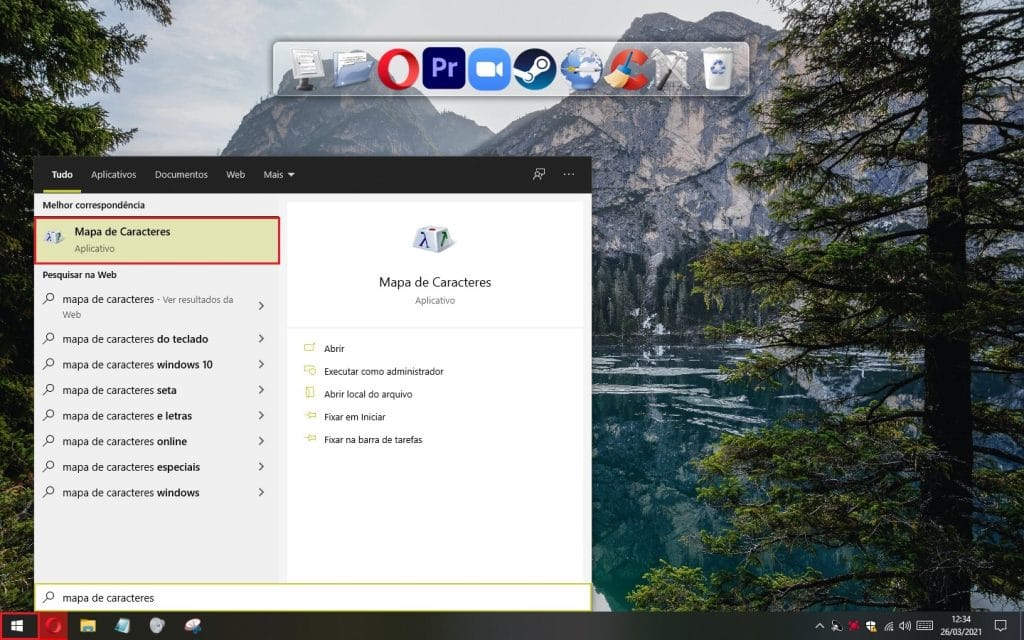
Agora é só escolher os caracteres especiais desejados (prepare-se pois a lista é grande). Clique em “Selecionar” e depois em “Copiar”. Feito isso, cole o caracter onde quiser.

Em caso de uso diário, será possível adicionar o mapa de caracteres em sua barra de tarefas. Desta forma, procurar caracteres especiais vai ser uma tarefa fácil.
Fonte: The Verge
 Tags:
Tags: