





Siga o Olhar Digital no Google Discover
Com o uso diário e diversas ferramentas acessadas, os navegadores tendem a ficar bagunçados, com diversas guias abertas. Para evitar essa confusão entre abas, o Google Chrome possui uma função denominada “Grupo”.
Ofertas


Por: R$ 37,92

Por: R$ 22,59

Por: R$ 59,95

Por: R$ 3.099,00

Por: R$ 3.324,00

Por: R$ 799,00

Por: R$ 241,44

Por: R$ 349,90

Por: R$ 2.159,00

Por: R$ 188,99

Por: R$ 45,00

Por: R$ 379,00

Por: R$ 1.239,90

Por: R$ 943,20

Por: R$ 798,99

Por: R$ 205,91

Por: R$ 476,10

Por: R$ 1.139,05

Por: R$ 949,00

Por: R$ 139,90

Por: R$ 119,90

Por: R$ 398,99

Por: R$ 79,90

Por: R$ 199,90
A funcionalidade possibilita agrupar abas que tratem do mesmo tema, como, por exemplo, abas de “Estudos”, “Trabalho”, “Redes Sociais”, “Streaming” e muitas outras. A função visa organizar o navegador, deixando o uso da ferramenta mais fácil e rápido, evitando aquela confusão de troca de abas que acabam atrapalhando a usabilidade.
O processo pode ser feito de maneira simples e está disponível tanto no navegador da versão para desktops, quanto para a versão em celulares com o sistema operacional Android. Caso você queira entender como utilizar o recurso no seu smartphone, clique aqui e acompanhe o passo a passo.
Leia também!
- Saiba como transferir dinheiro e pagar contas pelo WhatsApp
- Perdido com a faculdade? Como usar o app Agenda do Universitário
- Conheça as 5 melhores extensões do Chrome para otimizar o YouTube
Veja como criar grupos com as abas do Chrome:
1 – Abra o seu navegador e, em seguida, as abas que utiliza no dia a dia;
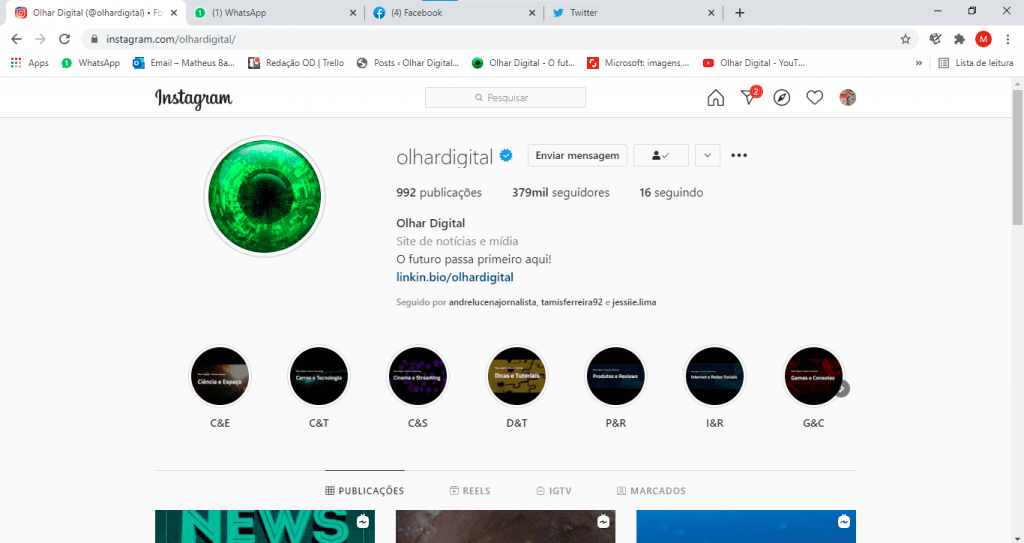
2 – Clique com o botão direito do mouse em cima da aba que iniciará seu grupo, neste exemplo, criaremos um grupo de “Redes Sociais” ;
3 – Escolha a opção “Adicionar guia ao novo grupo”;
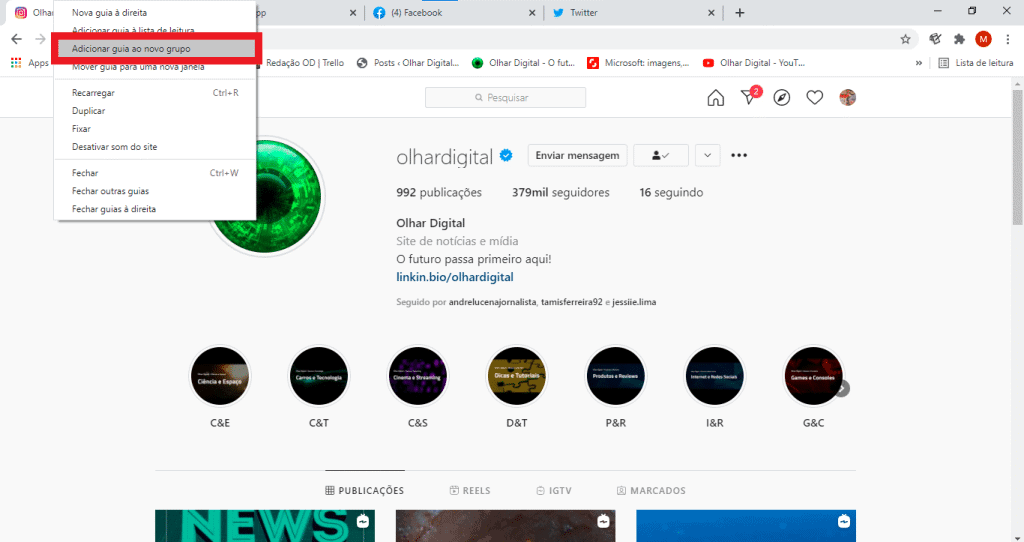
4 – Selecione uma cor e um nome para o grupo formado;
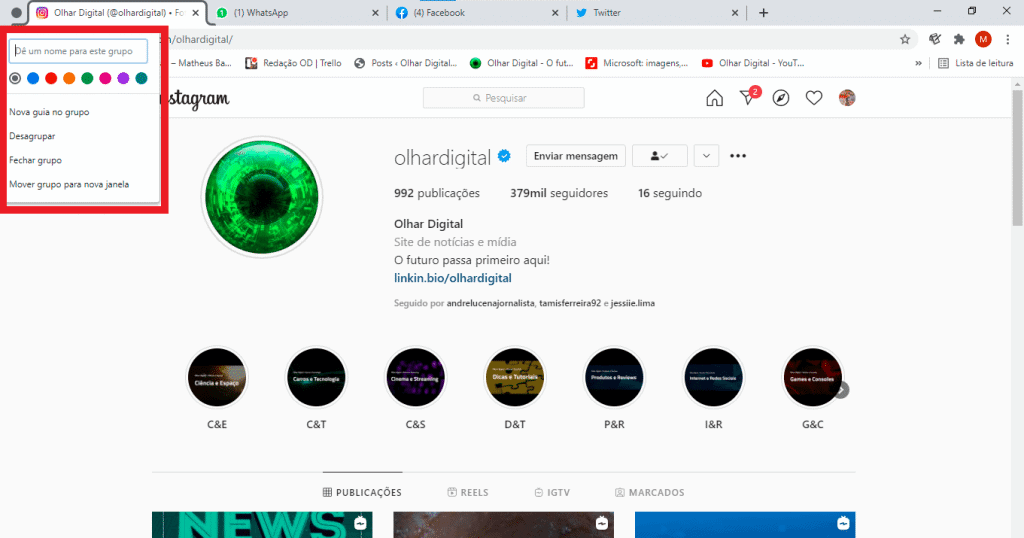
5 – Faça o mesmo processo nas guias seguintes, mas em vez de um novo grupo, selecione o que já foi criado;
6 – Para fechar o grupo, basta clicar sobre seu nome e todas as guias serão escondidas;

7 – Para abri-lo, o processo é o mesmo, basta clicar sobre seu nome.
Pronto! Agora você já sabe como organizar seu navegador e adicionar as abas do Google Chrome em grupos separados.
Já assistiu aos nossos novos vídeos no YouTube? Inscreva-se no nosso canal!


 Tags:
Tags: