





Siga o Olhar Digital no Google Discover


“Me empresta o seu celular?” Para alguns, a pergunta se restringe a um mero favor. Já para outros — até entre os mais íntimos —, isso pode significar um risco à privacidade de suas fotos, contatos, históricos e outros dados privados. Mas para qualquer um dos casos, a boa notícia é que existe uma forma de ceder o seu smartphone Android sem deixar de “proteger” suas informações pessoais.
Ofertas


Por: R$ 36,21

Por: R$ 24,96

Por: R$ 9,90

Por: R$ 5,86


Por: R$ 113,70

Por: R$ 6,90

Por: R$ 3.099,00

Por: R$ 3.324,00

Por: R$ 799,00

Por: R$ 241,44

Por: R$ 388,78

Por: R$ 2.159,00

Por: R$ 188,99

Por: R$ 45,00

Por: R$ 379,00

Por: R$ 1.239,90

Por: R$ 943,20

Por: R$ 798,99

Por: R$ 199,00

Por: R$ 476,10

Por: R$ 1.139,05

Por: R$ 949,00


Por: R$ 119,90

Por: R$ 398,99

Por: R$ 79,90

Por: R$ 199,90
Isso porque o Android possui uma função para fixar determinado aplicativo. Ou seja, se o indivíduo precisa do celular emprestado para fazer uma busca rápida pelo navegador, existe a possibilidade de restringir o uso do dispositivo apenas para o browser, por exemplo. Caso a pessoa tente acessar qualquer outro aplicativo, vai precisar da digital cadastrada ou da sequência de segurança.
Desta forma, o usuário poderá emprestar o dispositivo sem o peso na consciência de ter seus arquivos pessoais acessados. Isso sem contar que a medida é muito mais elegante do que ceder o smartphone e ficar “no cangote” da pessoa, monitorando toda a atividade, não é mesmo?
Caso queira eliminar mais uma “dor de cabeça” e aprender como fixar aplicativos em seu smartphone Android, basta acompanhar o tutorial abaixo.
Leia mais:
- 4 dicas para liberar espaço no Android
- 7 dicas para tornar o seu Android mais seguro
- Conhece a navegação por gestos? Como ativar o recurso no Android
Como fixar apps em seu dispositivo Android
Antes de tudo, será preciso habilitar o recurso no dispositivo. Em seu smartphone ou tablet Android, acesse “Configurações”, vá em “Segurança e localização”, expanda a aba “Avançado”, escolha a opção “Fixação de tela” e habilite o recurso.
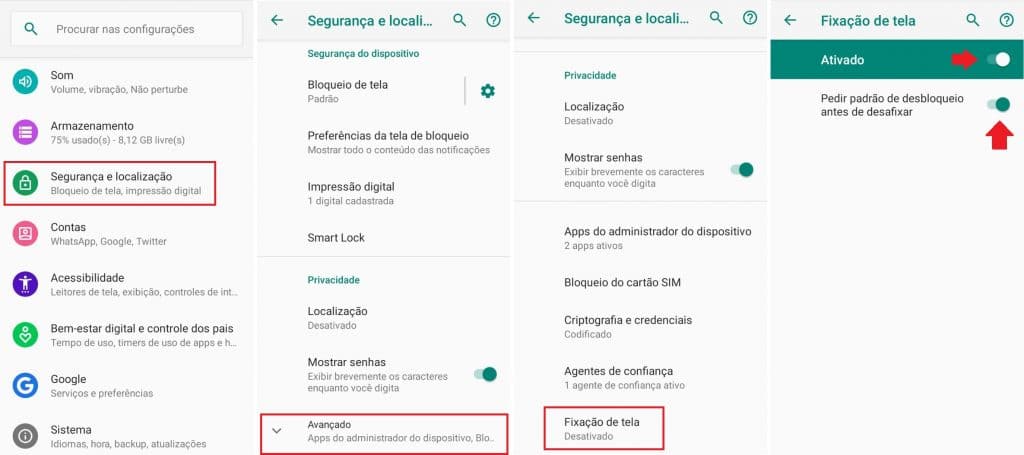
Feito isso, vale perguntar qual aplicativo será usado pelo indivíduo. O exemplo abaixo usou o navegador Chrome, que possibilita acesso a páginas da web ou mesmo pesquisas rápidas no Google.
Após abrir o app no dispositivo Android, toque no botão “Visão geral”, em formato de quadrado. Aí é só tocar sobre o ícone do aplicativo e escolher a opção “Fixar”. O dispositivo exibirá uma notificação de confirmação.

Basicamente, o processo está concluído. O comando vai restringir o uso do dispositivo Android para o aplicativo em questão e o usuário não conseguirá abrir o WhatsApp, o app Fotos, ou qualquer outra ferramenta.
Para desafixar o app, será preciso pressionar simultaneamente os botões “Visão Geral” e “Voltar”. Mas mesmo que o indivíduo tente dar uma de espertinho, a ação bloqueia o smartphone e será necessário entrar com as credenciais cadastradas para mexer no dispositivo.
Com este truque simples e fácil, você provavelmente não vai hesitar quando alguém pedir o seu smartphone Android emprestado, já que estará seguro de que seus dados e arquivos confidenciais estarão protegidos.
Fonte: How to Geek
Já assistiu aos nossos novos vídeos no YouTube? Inscreva-se no nosso canal!


 Tags:
Tags: