




Siga o Olhar Digital no Google Discover
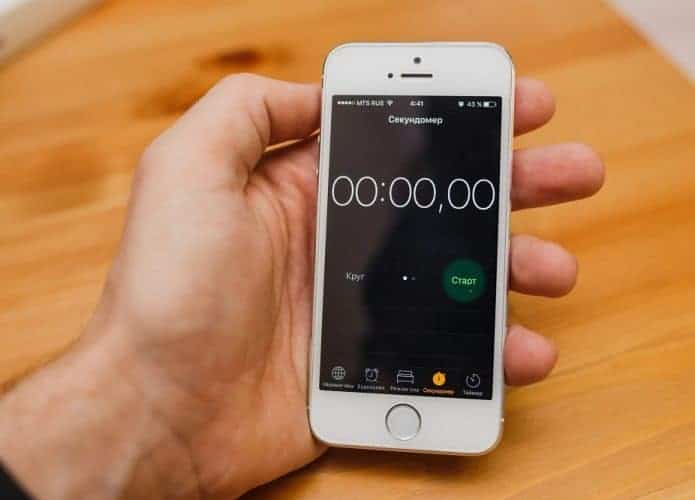
O Timer do Relógio do iPhone é muito usado para cronometrar corridas, no entanto, o recurso não serve apenas para essa função. Para você que gosta de dormir ouvindo música, ou assistindo a vídeos, por exemplo, a ferramenta pode ajudar a pausar as mídias depois de um tempo pré-determinado, evitando assim o consumo de bateria e aquecimento do celular.
Ofertas


Por: R$ 37,92

Por: R$ 22,59

Por: R$ 59,95

Por: R$ 3.099,00

Por: R$ 3.324,00

Por: R$ 799,00

Por: R$ 241,44

Por: R$ 388,78

Por: R$ 2.159,00

Por: R$ 188,99

Por: R$ 45,00

Por: R$ 379,00

Por: R$ 1.239,90

Por: R$ 943,20

Por: R$ 798,99

Por: R$ 200,29

Por: R$ 476,10

Por: R$ 1.139,05

Por: R$ 949,00

Por: R$ 155,44

Por: R$ 119,90

Por: R$ 398,99

Por: R$ 79,90

Por: R$ 199,90
Pouca gente conhece a funcionalidade e, por isso, preparamos um tutorial para você saber como usar o Timer para interromper a reprodução das mídias.
Nosso teste foi feito a partir de um iPhone 7, mas também pode ser configurado em qualquer outro aparelho da Apple que possua o recurso.
Leia mais!
- Conversas arquivadas para sempre: saiba como ativar o recurso no WhatsApp
- Reações indesejadas: aprenda como bloquear alguém nos Stories do Instagram
- Conheça o novo serviço de proteção de e-mails do DuckDuckGo
Como usar o Timer para pausar músicas e vídeos?
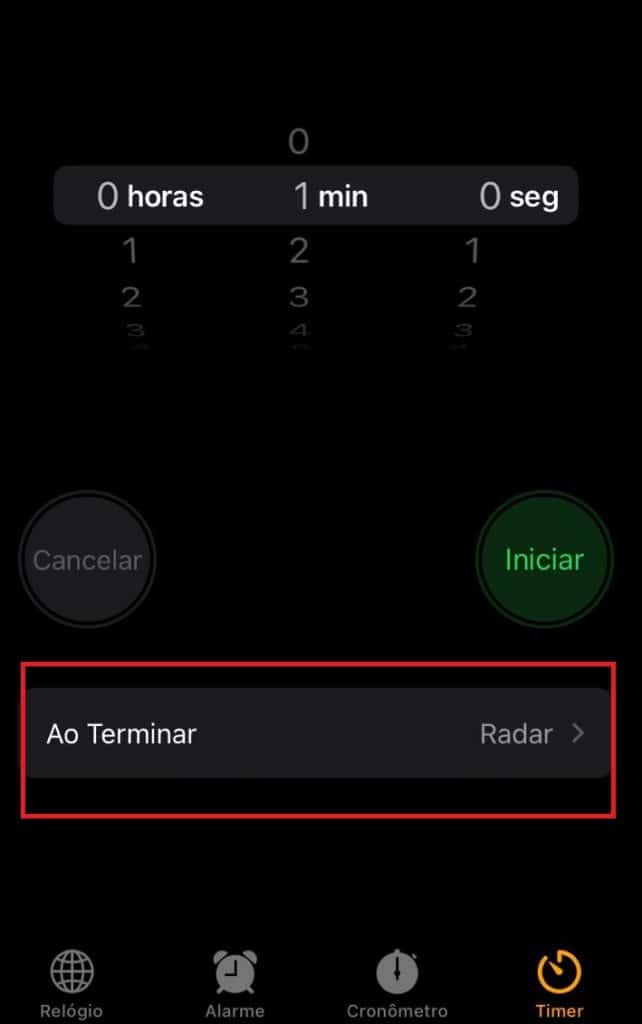
1. Acesse o Relógio do iPhone, clique na aba Timer e selecione “Ao Terminar”;
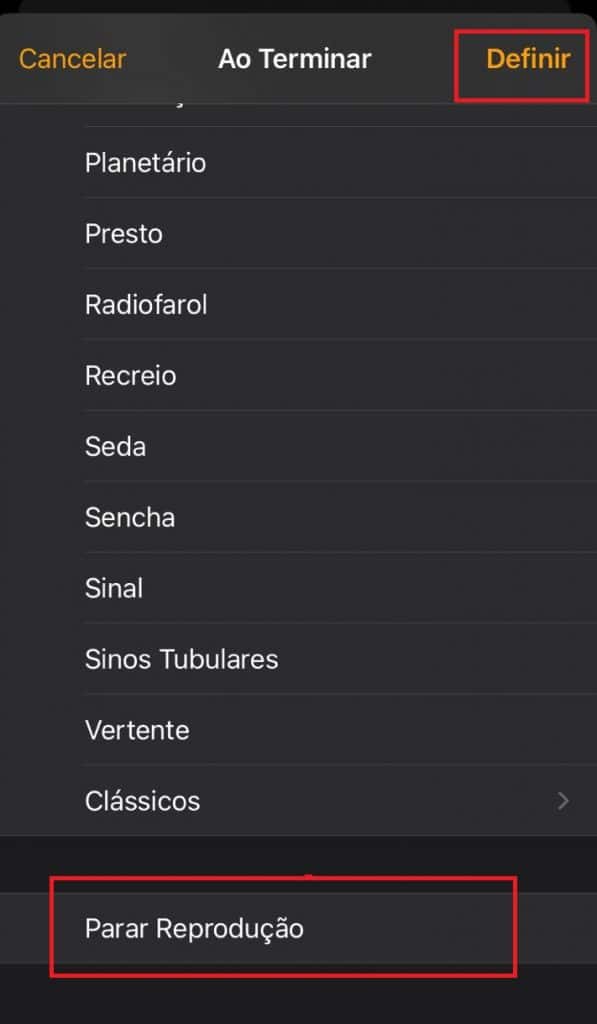
2. Role a tela até o final, selecione “Parar Reprodução” e clique em “Definir”;
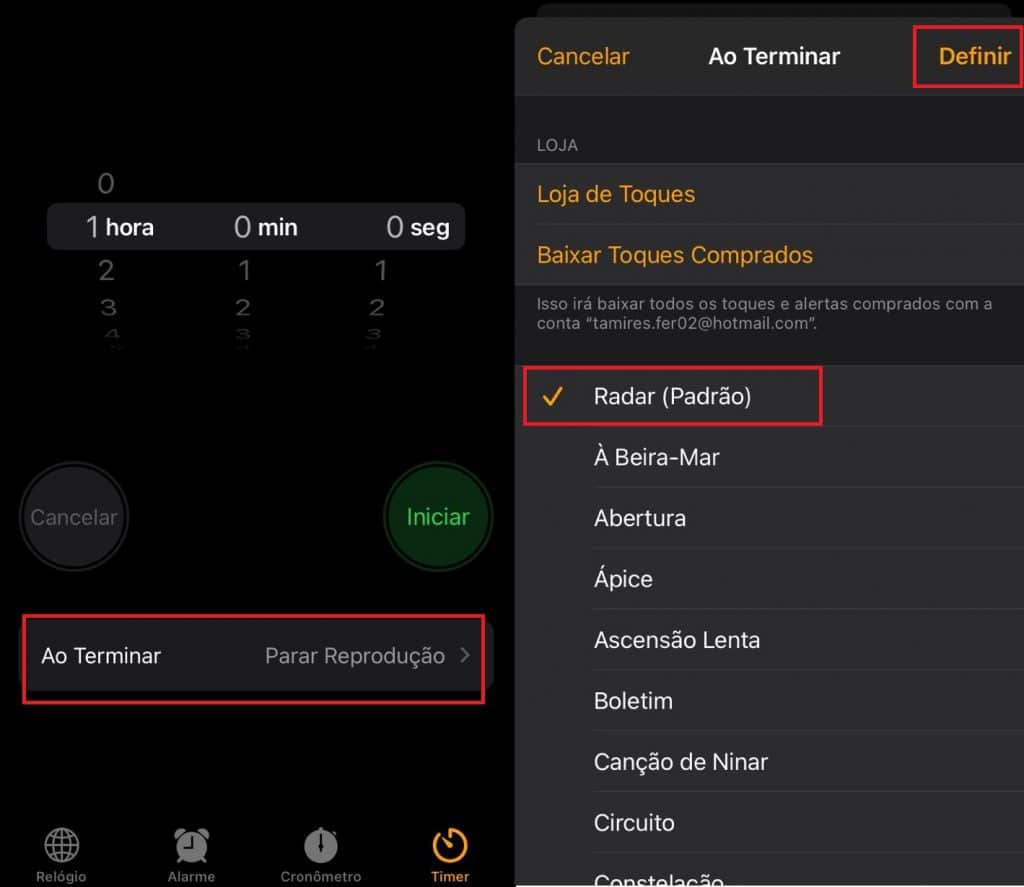
3. Defina em quanto tempo você quer que a reprodução da mídia – música ou vídeo – pare. Em seguida, toque em “Iniciar”.

Enquanto o relógio cronometra o tempo, você pode ouvir músicas e ver vídeos normalmente. Quando o tempo limite chegar ao fim, ele automaticamente encerrará a reprodução.
Caso você ainda esteja utilizando o dispositivo, basta tocar em play para continuar a assistir ou ouvir o conteúdo.
Para retornar ao toque padrão do Timer – ou qualquer outro som utilizado em outras contagens –, basta clicar em “Ao Terminar” novamente, selecionar o toque que estava antes e clicar em “Definir”.
Prontinho! Agora você já sabe como aproveitar ainda mais o Timer do iPhone. Gostou da dica? Então compartilhe com amigos.
Já assistiu aos nossos vídeos no YouTube? Inscreva-se no nosso canal!


 Tags:
Tags: