




Siga o Olhar Digital no Google Discover

Entre as tantas funcionalidades do iPhone, uma delas que poucos sabem ou usam é a lista de leitura, muito útil para quem deseja salvar aquele conteúdo interessante da internet ou promoção imperdível para ver depois.
Ofertas

Por: R$ 22,59

Por: R$ 59,95

Por: R$ 3.099,00

Por: R$ 3.324,00

Por: R$ 799,00

Por: R$ 241,44

Por: R$ 349,90

Por: R$ 2.159,00

Por: R$ 188,99

Por: R$ 45,00

Por: R$ 379,00

Por: R$ 1.239,90

Por: R$ 943,20

Por: R$ 798,99

Por: R$ 205,91

Por: R$ 476,10

Por: R$ 1.139,05

Por: R$ 949,00

Por: R$ 7,60


Por: R$ 21,77

Por: R$ 16,63

Por: R$ 59,95


Por: R$ 7,20

Por: R$ 139,90

Por: R$ 119,90

Por: R$ 398,99

Por: R$ 79,90

Por: R$ 199,90
No entanto, sua utilidade não para por aí! A ferramenta permite que a página do Safari, navegador padrão da Apple, seja salva para acesso offline, ou seja, caso você queira ler o conteúdo do site posteriormente, sem precisar de conexão com a internet.
Abaixo, preparamos um tutorial para você aproveitar ao máximo a função. Vale ressaltar que, apesar do nosso artigo focar na ferramenta do iPhone, dispositivos Android também possuem a opção no navegador, com apenas alguns caminhos e nomes diferentes.
Outro ponto que vale destaque é: recentemente, com a chegada do iOS 15, muitas mudanças aconteceram no sistema do iPhone, entre elas a mudança do layout do Safari, que agora tem a barra de endereços na parte debaixo na tela – e não mais no alto, como antigamente.
Caso tenha interesse, também preparamos um passo a passo para que você saiba como voltar à versão antiga do visual do navegador, basta clicar aqui para saber mais.
Como salvar páginas da internet para ler offline no iPhone?
1. Acesse a página a qual você deseja salvar na lista de leitura. Depois, clique no botão de compartilhar, no rodapé da tela;

2. Toque em “Adicionar à Lista de Leitura”;
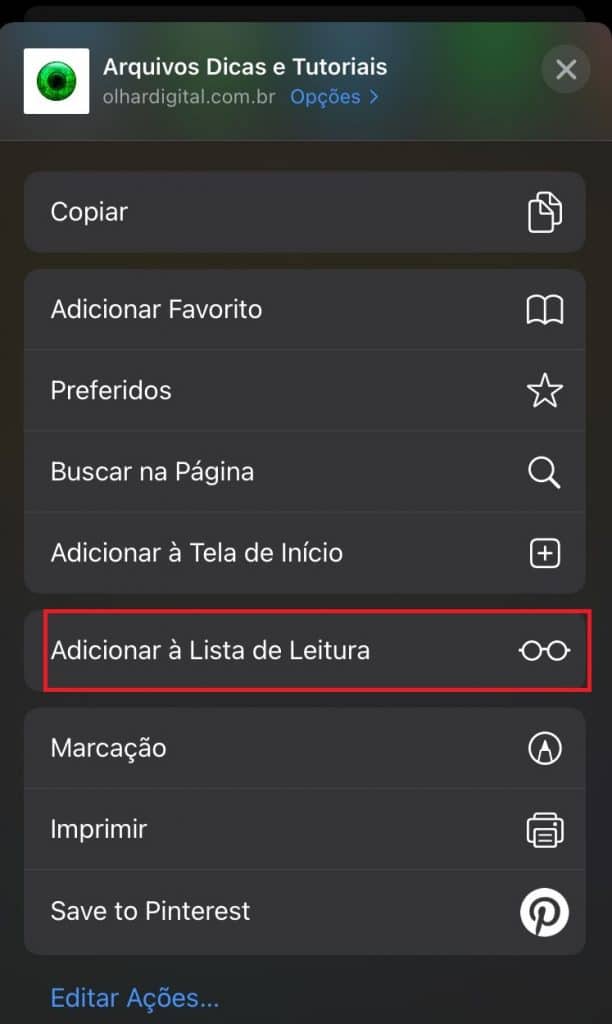
3. Para acessar a lista, entre no Safari e clique no ícone de livro aberto;

4. Em seguida, selecione a aba “Lista de Leitura” (a que tem o ícone dos “óculos”) e toque em “Editar”;

5. Selecione as páginas salvas que você deseja tornar acessíveis em modo offline e clique em “Salvar Off-line”;

Prontinho! Conteúdo da internet salvo para leitura offline. Você também pode deixar a forma de salvar offline de maneira automática. Basta acessar os “Ajustes”, tocar em Safari e rolar a tela até o final, depois ative a chave seletora “Salvar Off-line”.

Leia mais!
- Como configurar um roteador TP-Link: confira o passo a passo completo!
- Falar sozinho no WhatsApp? Entenda por que vale a pena criar um bate-papo com você mesmo
- Collabs: saiba como publicar conteúdo colaborativo no Instagram
Já assistiu aos nossos novos vídeos no YouTube? Inscreva-se no nosso canal!


 Tags:
Tags: