




Siga o Olhar Digital no Google Discover


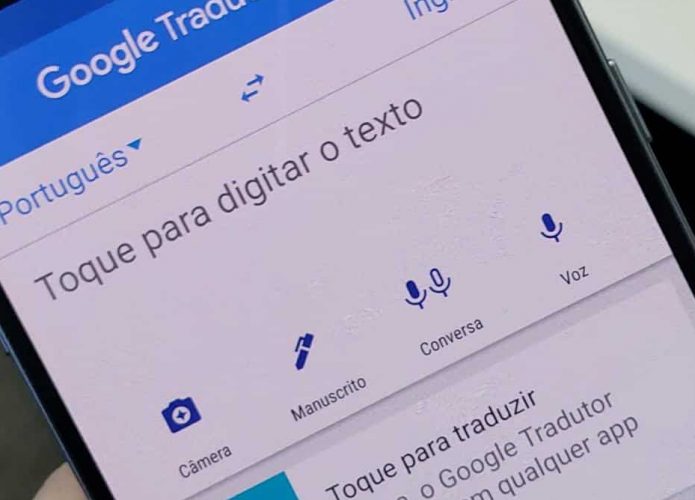
O Google Tradutor é uma ferramenta muito útil na tradução de textos – mesmo que, muitas vezes, não seja tão assertivo por não levar em considerações algumas regras e sotaques locais que apenas um humano poderia levar em conta (ao menos, por enquanto).
Ofertas


Por: R$ 37,92

Por: R$ 22,59

Por: R$ 59,95

Por: R$ 3.099,00

Por: R$ 3.324,00

Por: R$ 799,00

Por: R$ 241,44

Por: R$ 388,78

Por: R$ 2.159,00

Por: R$ 188,99

Por: R$ 45,00

Por: R$ 379,00

Por: R$ 1.239,90

Por: R$ 943,20

Por: R$ 798,99

Por: R$ 200,29

Por: R$ 476,10

Por: R$ 1.139,05

Por: R$ 949,00

Por: R$ 155,44

Por: R$ 119,90

Por: R$ 398,99

Por: R$ 79,90

Por: R$ 199,90
No entanto, o que pouca gente sabe é que o aplicativo possui um recurso para tentar adequar ainda mais as traduções à língua pesquisada: é o ‘região da fala’.
Quando ativada, a ferramenta adapta as palavras traduzidas para estar de acordo com a forma de falar da região escolhida. Além dessa configuração, o app ainda dá a possibilidade de determinar a velocidade da pronúncia, bem como o bloqueio de palavras ofensivas.
O conjunto de ferramentas ficam na aba de voz do Google Tradutor e é muito simples e fácil de ativá-lo.
Acompanhe o tutorial abaixo e veja como usar.
Como ativar a Região da fala no Google Tradutor?
1. Abra o app do Google Tradutor e clique em “Configurações”;

2. No menu suspenso “Voz”, clique em “Região da fala”;

3. Em seguida, toque no local do idioma para o qual o conteúdo será traduzido – aqui clicamos em “Português” e depois “Português Brasil”;

4. Prontinho! Região da fala configurada. Agora, para determinar a velocidade, volte à tela de confgurações e clique em “Velocidade da pronúncia”. Selecione entre as opções ‘Normal’, ‘Lenta’ e ‘Mais lenta’ a velocidade que mais se adequa ao que você deseja;

5. Em “Entrada de fala”, clique na chave seletora “Bloquear palavras ofensivas” para bloquear a tradução de palavrões, por exemplo.

Pronto! Agora você já sabe como usar a Região da fala, bloquear palavras ofensivas e também determinar a velocidade das pronúncias nas traduções.
Pensando em opções de apps além da ferramenta do Google, o Olhar Digital também tem disponível um artigo com dicas de outros apps com a mesma função. Clique aqui para saber mais.
Gostou da dica? Então compartilhe com os amigos.
Conheça também outras opções de tradutor de inglês para português!
Leia mais!
- iPhone: saiba como usar a ‘Lista de Leitura’ para salvar conteúdo offline
- Collabs: saiba como publicar conteúdo colaborativo no Instagram
- Saiba como consultar e apagar rascunhos de publicações no Twitter
Crédito da imagem principal: Ars/Shutterstock
Já assistiu aos novos vídeos no YouTube do Olhar Digital? Inscreva-se no canal!


 Tags:
Tags: