





Siga o Olhar Digital no Google Discover


Limpar a memória RAM do iPhone pode ajudar a garantir melhor desempenho do seu aparelho. Existe um truque que permite fazer isso sem a necessidade de deletar aplicativos ou dados do seu celular.
Ofertas

Por: R$ 22,59

Por: R$ 59,95

Por: R$ 3.099,00

Por: R$ 3.324,00

Por: R$ 799,00

Por: R$ 241,44

Por: R$ 349,90

Por: R$ 2.159,00

Por: R$ 188,99

Por: R$ 45,00

Por: R$ 379,00

Por: R$ 1.239,90

Por: R$ 943,20

Por: R$ 798,99

Por: R$ 205,91

Por: R$ 476,10

Por: R$ 1.139,05

Por: R$ 949,00

Por: R$ 7,60


Por: R$ 21,77

Por: R$ 16,63

Por: R$ 59,95


Por: R$ 7,20

Por: R$ 139,90

Por: R$ 119,90

Por: R$ 398,99

Por: R$ 79,90

Por: R$ 199,90
Todo o processo depende do sensor biométrico Touch ID do iPhone. A tecnologia foi introduzida no modelo iPhone 6s e apareceu pela última vez nas linhas 8 e 8 plus. Desde então, a Apple o substituiu pelo Face ID.
Se você tem um modelo com Face ID, não se preocupe, explicamos mais para frente como fazer o processo sem o sensor biométrico.
Para os iPhones com o Touch ID, este é o processo:
Destrave o aparelho. Em seguida, pressione o botão de Home – aquele que você usa para ligar e desligar o dispositivo. Segure até o iPhone mostrar a opção “deslize para desligar”.
Não desligue! Em vez disso, pressione e segure o botão Home até você ser direcionado para tela inicial. Isso costuma demorar uns 5 segundos.
Pronto. Está feito!
Agora vamos para os iPhones mais avançados. Neste caso, o processo é mais trabalhoso porque demanda a utilização de um recurso chamado AssistiveTouch.
O aplicativo apresenta um pequeno menu em sua tela, o qual você pode posicionar de acordo com a sua preferência.
O recurso permite acesso rápido a diversas funções do iPhone, até mesmo ativar a assistente virtual Siri sem pressionar o botão da Home (Início).
Duas maneiras de ativar o AssistiveTouch
Selecione Ajustes. Em seguida, clique no aplicativo ‘Geral’.

Na sequência, toque em “Acessibilidade”:
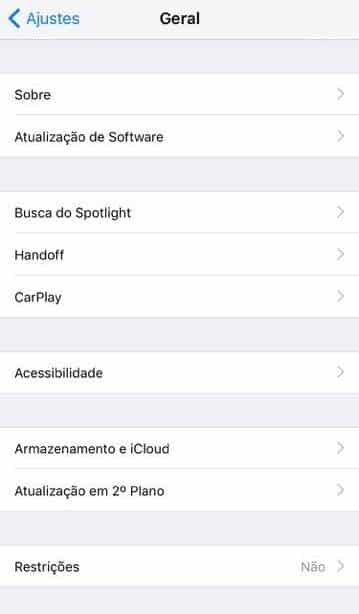
Na tela Acessibilidade, escolha AssistiveTouch e então ative o recurso.
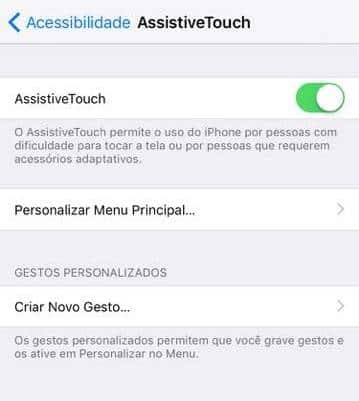
A outra opção consiste em recorrer a Siri com o comando “Ative o AssistiveTouch”.
A primeira opção é muito bem adequada, uma vez que permite ao usuário adicionar o botão Home no menu do AssistiveTouch apenas clicando em Customizar Menu Superior. Certifique-se que o botão Home está no menu antes de prosseguir com o processo.
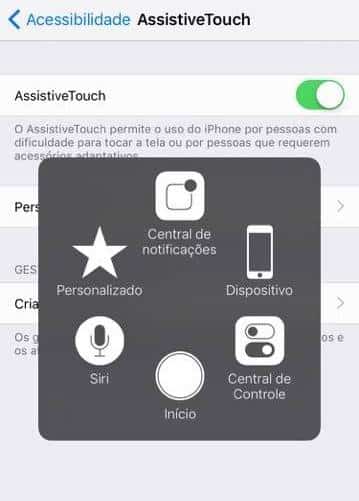
Agora basta fazer o seguinte:
Destrave o aparelho. Pressione e segure o botão de energia até aparecer a mensagem “deslize para desligar” no display.
Como no outro exemplo, não desligue o aparelho! Em vez disso, use o AssistiveTouch e segure o botão virtual Home até ser direcionado a ela novamente.
Está feito!
Fonte: ZDNet
 Tags:
Tags: