




Siga o Olhar Digital no Google Discover
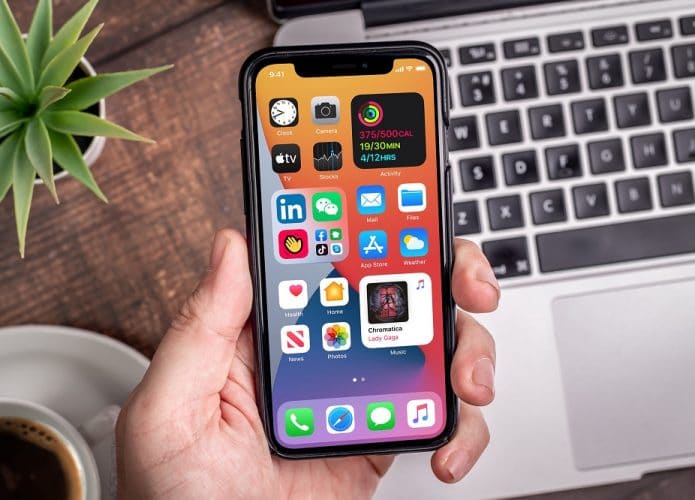
Pouca gente sabe ou se lembra, mas o iPhone possui uma ferramenta nativa para escanear documentos de forma rápida e fácil. O recurso é muito útil em diversas ocasiões e, além de digitalizar qualquer arquivo físico, também permite que você assine o documento pelo celular, caso necessário – ação que você pode aprender clicando aqui.
Ofertas


Por: R$ 37,92

Por: R$ 22,59

Por: R$ 59,95

Por: R$ 3.099,00

Por: R$ 3.324,00

Por: R$ 799,00

Por: R$ 241,44

Por: R$ 349,90

Por: R$ 2.159,00

Por: R$ 188,99

Por: R$ 45,00

Por: R$ 379,00

Por: R$ 1.239,90

Por: R$ 943,20

Por: R$ 798,99

Por: R$ 205,91

Por: R$ 476,10

Por: R$ 1.139,05

Por: R$ 949,00

Por: R$ 139,90

Por: R$ 119,90

Por: R$ 398,99

Por: R$ 79,90

Por: R$ 199,90
Conforme mencionado, a opção é uma ferramenta nativa do iPhone e não exige a instalação e apps terceiros. Com ela você salva contratos, declarações, holerites, documentos pessoais, e o que mais quiser em PDF diretamente na memória do celular, além e ter o arquivo digitalizado e pronto para ser enviado para qualquer pessoa seja por e-mail ou apenas manter guardado no iCloud e Google Drive. Confira abaixo como realizar o procedimento.
Leia mais!
- eBay Brasil: o que é, como funciona, meios de pagamento e mais!
- TikTok: veja como denunciar um áudio na rede social
- Vai “aposentar” o seu iPhone? Veja como guardar o dispositivo sem prejudicar a bateria
Aprenda a escanear documentos pelo iPhone
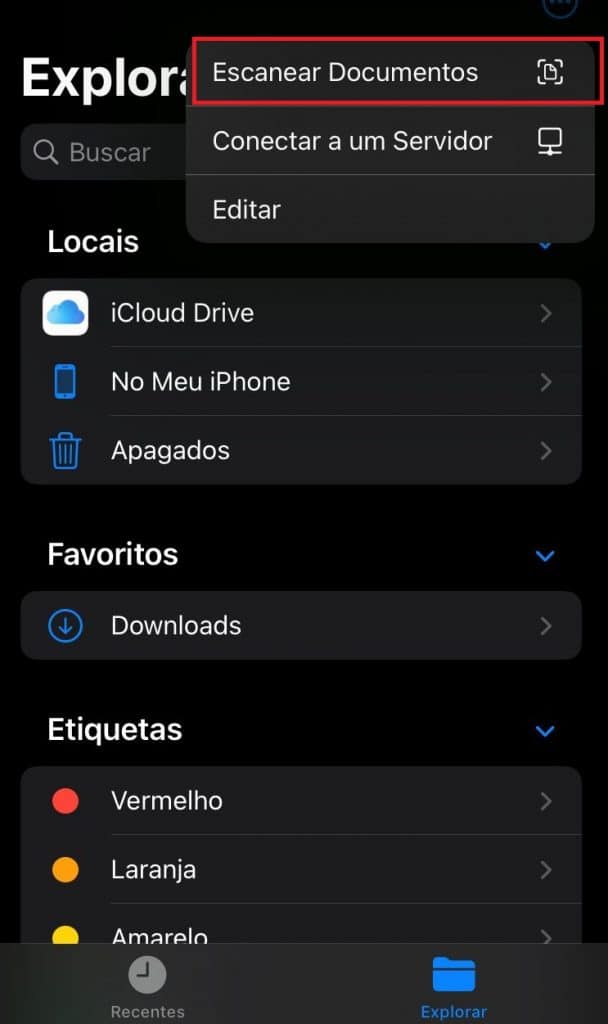
- Abra a pasta “Arquivos” do iPhone e clique “Explorar”;
- Depois toque nos três pontinhos no canto superior lateral da tela e selecione “Escanear documentos”;
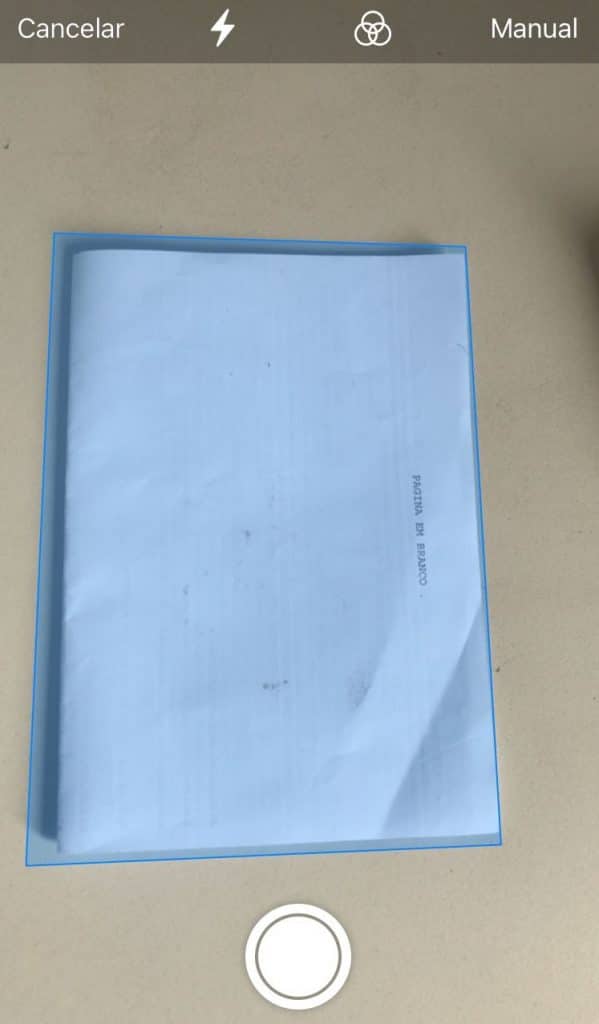
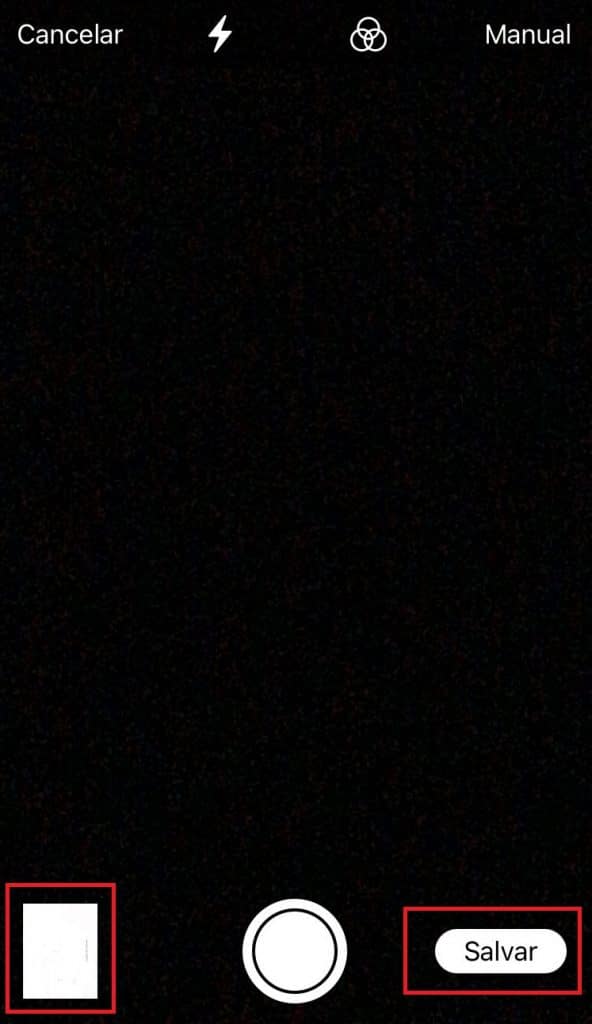
- Aponte a câmera para o documento e aguarde a captura ou aperte o botão central de foto – você pode optar pela captura automática ou manual, basta selecionar a alternativa no topo da tela, ao lado do ícone e filtro;
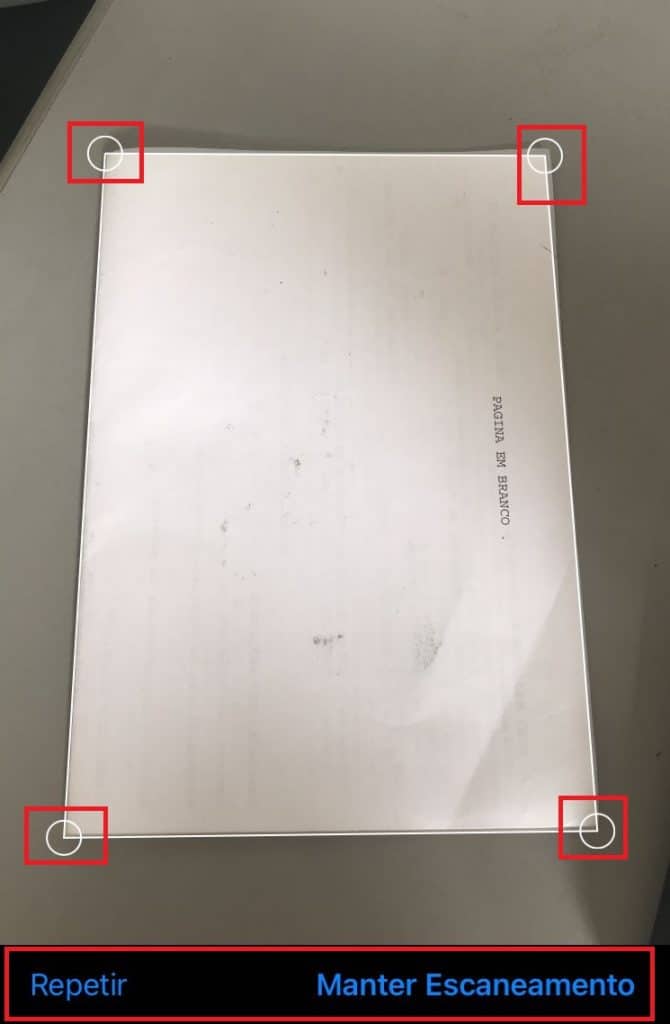
- Ajuste as margens e clique em “Manter o escaneamento”. Para refazer o processo, caso precise, toque em “Repetir”;
- Para editar o documento, toque novamente sobre ele no canto da tela, para prosseguir, clique em “Salvar”;
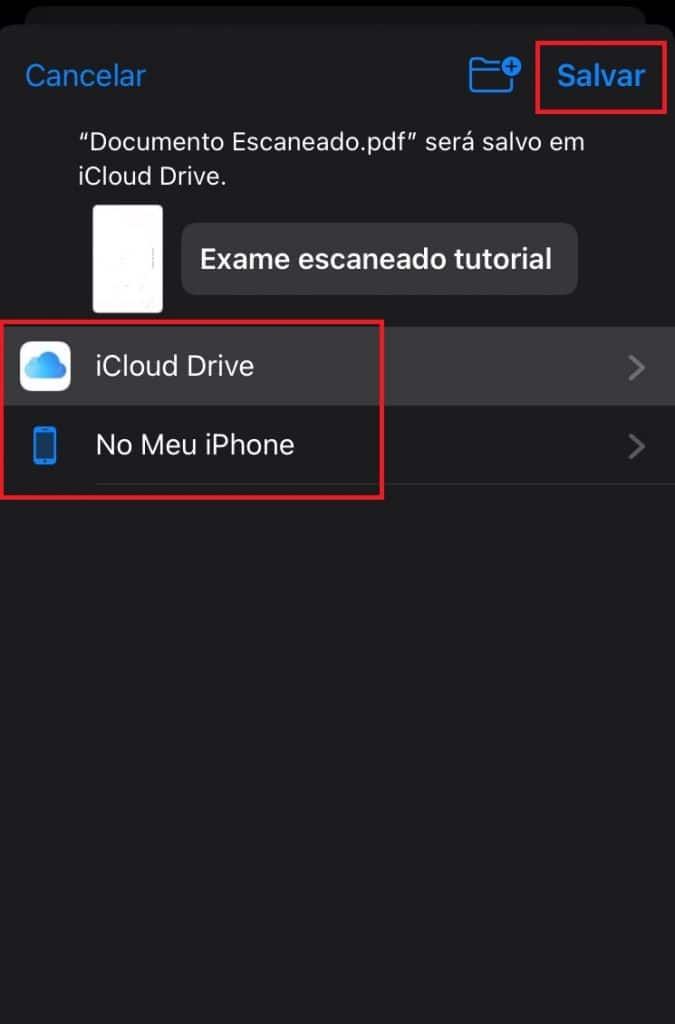
- Nomeie o arquivo e defina em que local será salvo, se no iCloud – pasta na nuvem – ou somente no seu iPhone. Depois toque em “Salvar”. Para encontrar o arquivo depois, basta acessar a pasta “Arquivos”.
Prontinho! Agora você já sabe como usar o escanear do iPhone. Fácil, né?
Já assistiu aos novos vídeos no YouTube do Olhar Digital? Inscreva-se no canal!



 Tags:
Tags: