




Siga o Olhar Digital no Google Discover
Um dos recursos presentes no Google Chrome (e também nos demais navegadores) é a possibilidade de realizar uma faxina rotineira em todos os dados armazenados com o passar do tempo.
Dá para apagar, por exemplo, os arquivos cache, os famosos “cookies” (usados por praticamente todos os sites para monitorar atividades de navegação), senhas salvas, dentre outros.
Caso utilize o navegador do Google no iPhone ou iPad, confira como acessar a função acompanhando os passos descritos no nosso guia abaixo.
Como limpar os dados de navegação do Google Chrome no iPhone
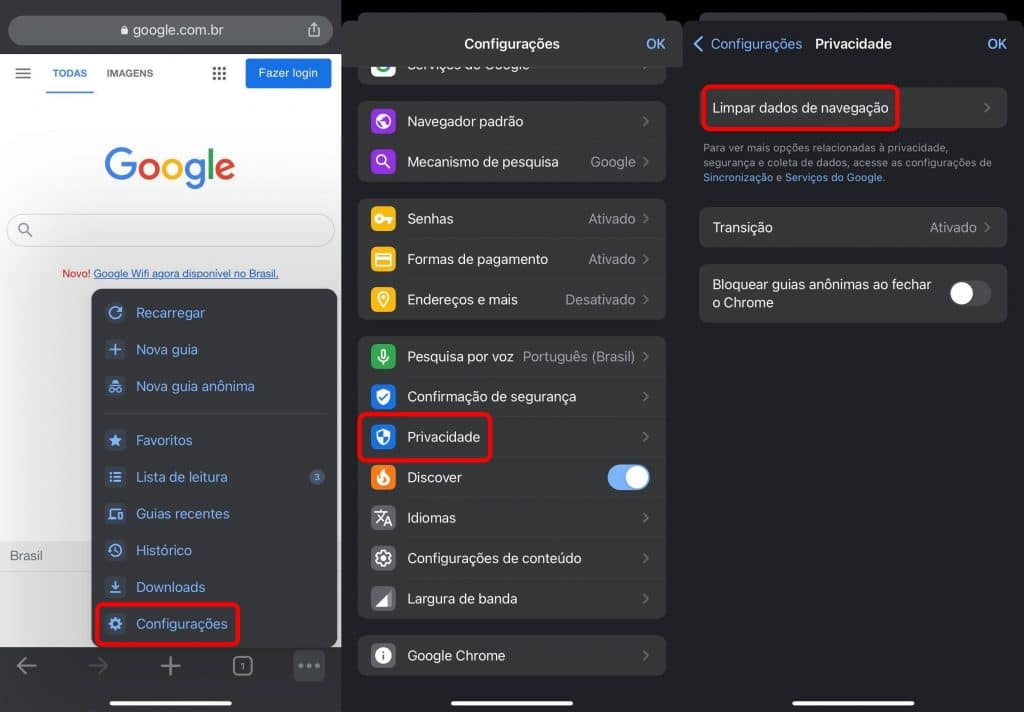
1. O primeiro passo é tocar nos três pontos horizontais posicionados na lateral inferior direita da tela;
2. Em seguida, no menu de configurações do aplicativo, toque na opção ‘Privacidade’;
3. Na próxima tela, selecione ‘Limpar dados de navegação’;
4. Ao acessar a seção ‘Período’, você pode escolher o intervalo em que os dados armazenados serão excluídos. As opções, como na captura de tela abaixo, vão desde última hora, últimas 24 horas até todo o período;
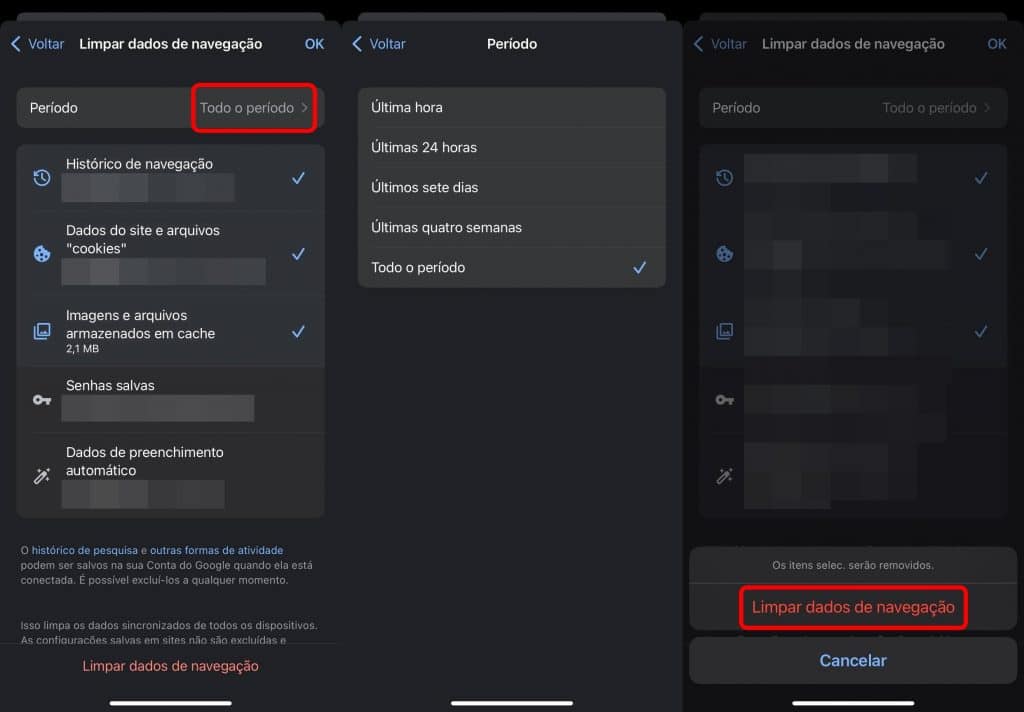
5. Após selecionar a opção desejada, toque em ‘Limpar dados de navegação’ na parte inferior da tela para finalizar o procedimento.
Pronto! Agora você já conhece mais uma funcionalidade nativa do Google Chrome que pode ajudar a liberar um espaço extra no armazenamento do seu dispositivo da Apple.
Leia mais:
- iOS 15: veja como usar o filtro de SMS do iPhone para organizar mensagens
- Saiba como espelhar a tela do iPhone na TV
- iOS 15: saiba como ativar e usar o ‘Resumo de Notificações’ do iPhone
- Como rastrear um iPhone desligado
Créditos da imagem principal: BigTunaOnline/Shutterstock
Já assistiu aos nossos novos vídeos no YouTube do Olhar Digital? Inscreva-se no canal!



 Tags:
Tags: