




Siga o Olhar Digital no Google Discover
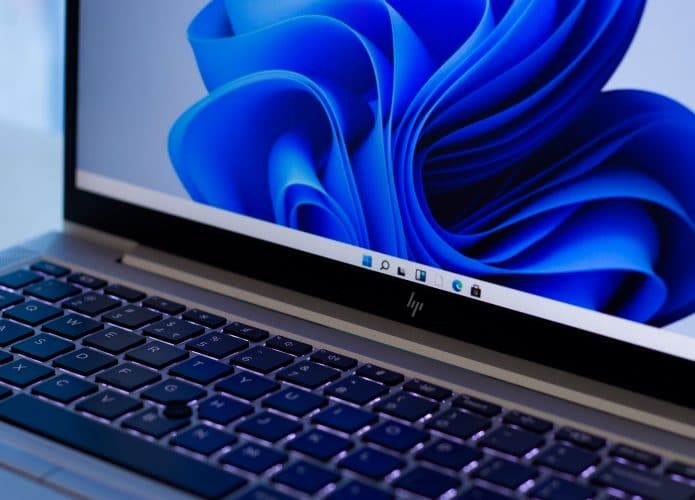
Após um período de testes e a polêmica de quais computadores vão poder rodar o sistema, a Microsoft enfim liberou nesta sexta-feira (24) a versão final do Windows 11, contudo a novidade só vale para os quem estiver cadastrado no Windows Insider no canal ‘Release Preview’.
Ofertas

Por: R$ 59,95

Por: R$ 3.099,00

Por: R$ 3.324,00

Por: R$ 799,00

Por: R$ 241,44

Por: R$ 349,90

Por: R$ 2.159,00

Por: R$ 188,99

Por: R$ 45,00

Por: R$ 379,00

Por: R$ 1.239,90

Por: R$ 943,20

Por: R$ 798,99

Por: R$ 205,91

Por: R$ 476,10

Por: R$ 1.139,05

Por: R$ 949,00

Por: R$ 7,60


Por: R$ 21,77

Por: R$ 16,63

Por: R$ 59,95


Por: R$ 7,20

Por: R$ 139,90

Por: R$ 119,90

Por: R$ 398,99

Por: R$ 79,90

Por: R$ 199,90
Vale ressaltar que esta corresponde a última etapa antes do lançamento oficial do sucessor do Windows 10, marcado para o dia 5 de outubro. No entanto, se estiver curioso ou simplesmente não quer esperar até lá, confira como obter o update antecipado para Windows 11.
Como fazer o upgrade para o Windows 11
1. O primeiro passo, e talvez o mais importante, é verificar se o seu PC atende os requisitos mínimos do Windows 11. Para isso, a Microsoft lançou uma nova versão do aplicativo ‘PC Health’ que faz isso automaticamente. Para baixá-lo clique aqui.
2. Se depois de executar a ferramenta o seu PC for compatível com o sistema, você precisará se registrar no programa Windows Insider para obter a atualização antecipada. Para isso, no Windows 10, vá para: Configurações > Atualização e Segurança > Programa Windows Insider.

3. Clique no botão ‘Começar agora’ e vincule uma conta da Microsoft. Quando solicitado para escolher as configurações do programa de testes, selecione a opção ‘Release Preview’, em português, o ‘Canal de visualização de lançamento’.

4. Confirme a solicitação clicando em ‘Confirmar’ e reinicie o PC.
5. Agora, volte para Configurações > Atualização e Segurança e você verá um novo card com a atualização opcional para o Windows 11. Clique em ‘Download’ e siga as instruções para instalar o Windows 11.
Dica: após atualizar para o Windows 11, você pode ir para Configurações > Windows Update e selecionar a opção ‘Parar de obter compilações’. Esse procedimento cancela a sua inscrição para receber novas atualizações de testes do Windows 11, o que deixa a sua máquina com a versão final e estável do sistema operacional instalada.
Quem preferir, também pode efetuar uma instalação limpa do sistema. Para isso, a Microsoft liberou um arquivo ISO para a versão final do Windows 11 (build 22000.194). Você pode baixar esse arquivo pelo site do programa Windows Insider.
Leia mais:
- Windows 11: como personalizar o visual do sistema
- Windows 11: como acessar as configurações de áudio no sistema
- Windows 11: alterar o navegador padrão ficou mais difícil; veja o que muda
Créditos da imagem principal: SDX15/Shutterstock
Já assistiu aos novos vídeos no YouTube do Olhar Digital? Inscreva-se no canal!



 Tags:
Tags: